STEP1:管理画面の構成を理解する
アカウントの種類
アフィリコード・システムには、以下の権限があり、各アカウントごとに管理画面が発行されます。
管理者は各権限の登録アカウントに、自身の管理画面からログインできます(ゴッドログイン)。
サブアカウント機能 対象プラン:ビジネス、エキスパート、プロ ※スタンダードプランは拡張機能のお申し込みで利用可能です
- 管理者権限:広告主とアフィリエイターを仲介するASP事業者、自社広告の運用管理者、メディアレップ運営者
- サブアカウント権限(代理店・スタッフ):副管理者にあたる権限
- アフィリエイター権限:自身が運営するウェブサイト、ブログ、SNSなど媒体に広告を掲載する個人・法人
- 広告主権限:自社の商品やサービスをアフィリエイター(媒体主)に配信してもらい、成果に応じて報酬を支払う事業者
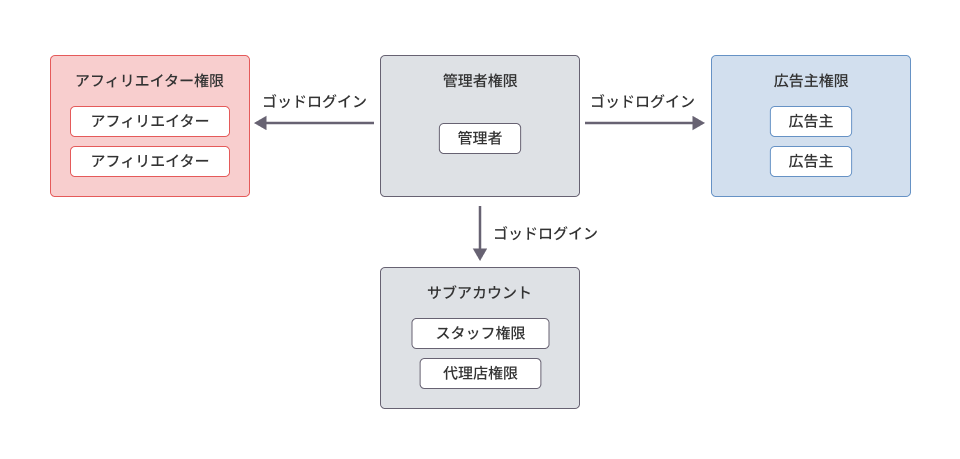
管理画面の構成
管理者ログイン後の管理画面の概要を説明します。
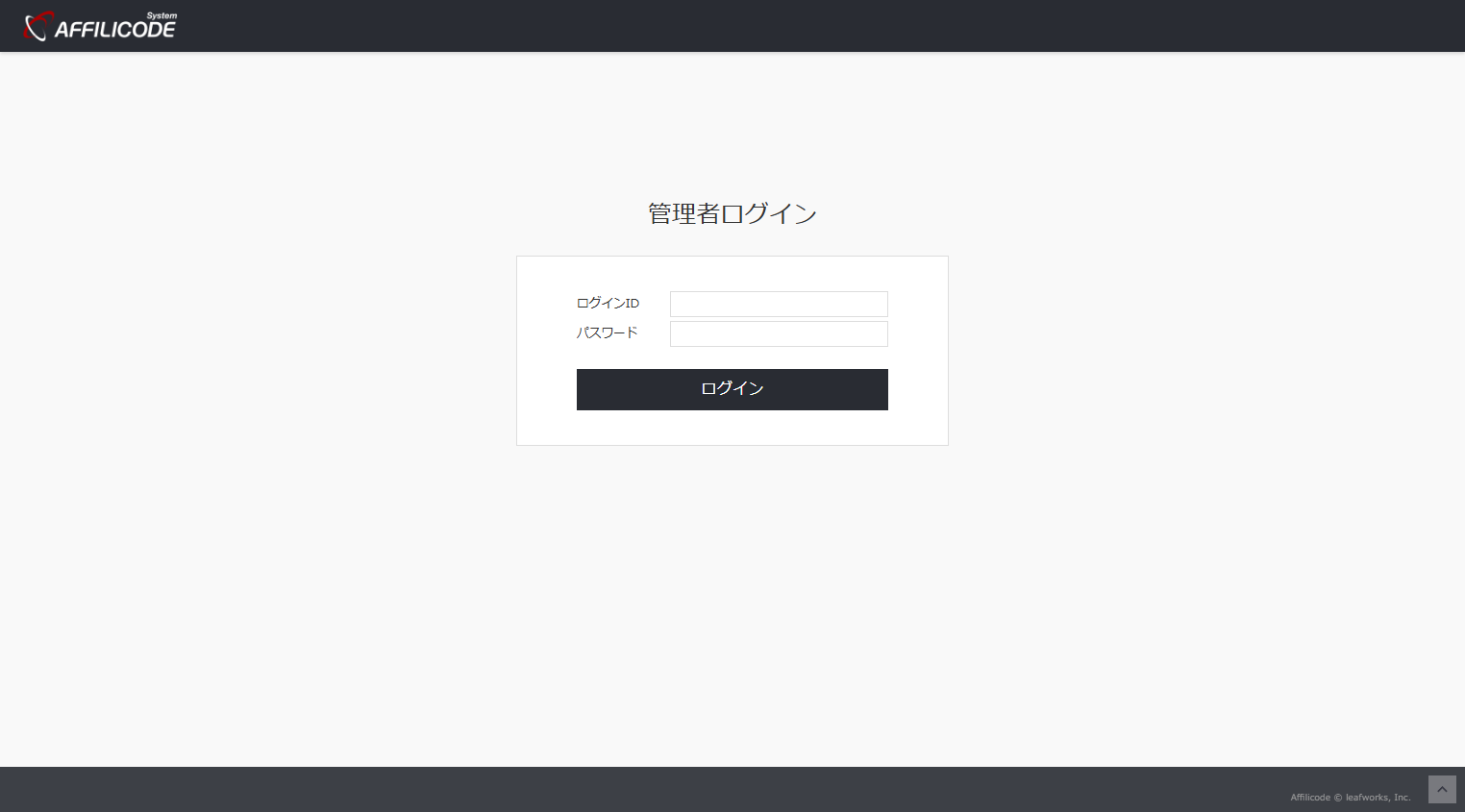
ログイン画面
初回はIDとパスワードでログインします。
ログイン後は必要に応じて、2要素認証やパスワード誤入力時のアカウントロックを設定できます。
画面のテーマカラーやロゴも、システム設定で変更できます。
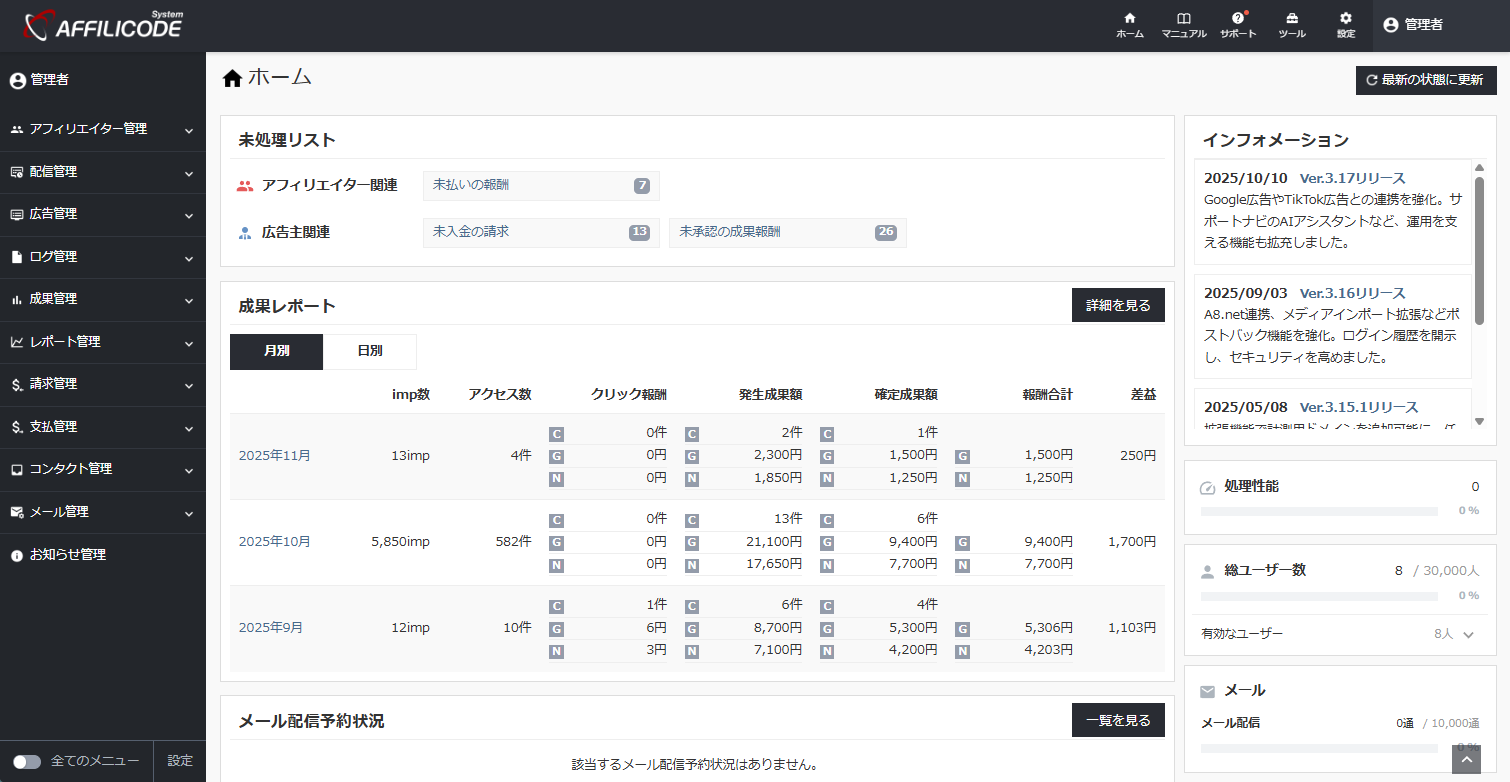
ダッシュボード
ログイン後、日々の運用状況をモニタリングできる画面です。
計測後の成果レポートや未処理リストをはじめ、処理性能・メール配信数など、システムの利用状況が確認できます。
ナビゲーションバー
上部のナビゲーションバーから各種ツールにアクセスできます。

- マニュアル:各メニューや機能に対応するヘルプドキュメント
- サポート: AIアシスタント、カスタマーポータルへのメニュー
- ツール:アフィリコードシステム間の連携計測を簡易に設定できる「かんたん連携ツール」
- 設定:管理画面の各種設定を行うナビメニュー
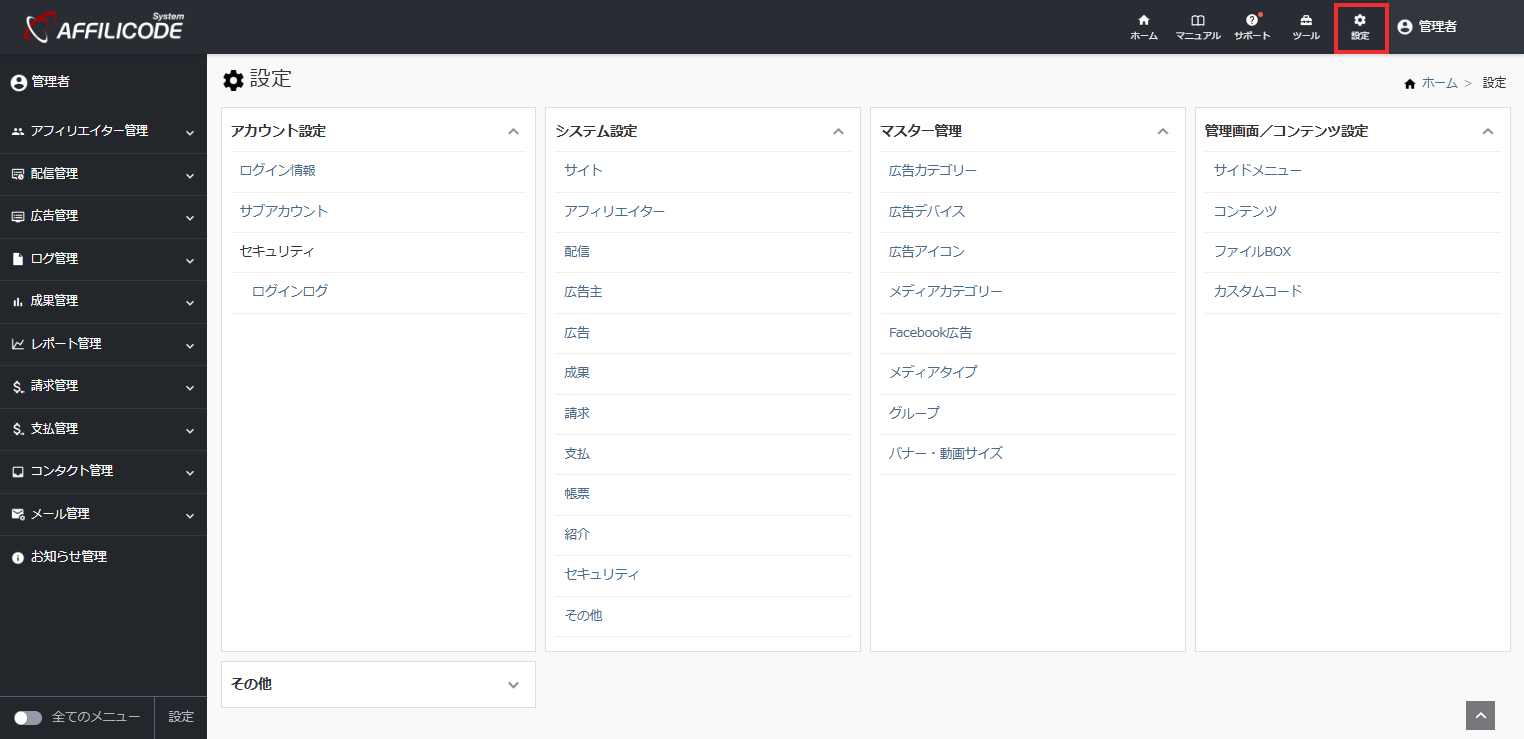
設定ナビ
上部バーの歯車マークより各種設定画面に進みます。
基本的なシステム設定・運用管理、コンテンツ管理などのメニューがあります。
サイドメニュー
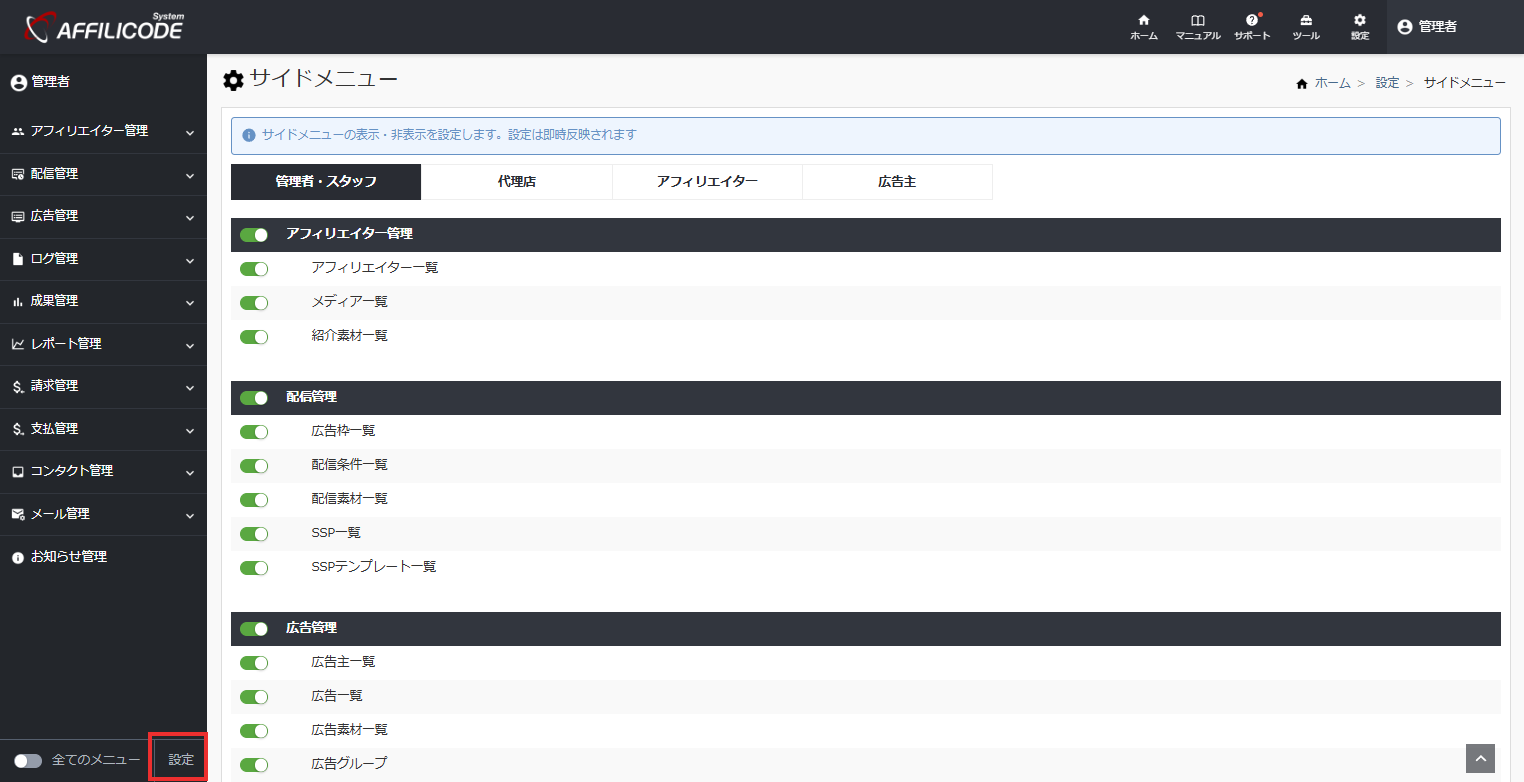
左サイドメニューは、メニュー表示設定が可能です。
サイドメニュー下部 > 設定 から、各権限ごとに運用に応じた設定が行えます。
検索・一覧・詳細
各機能メニューのページは、基本的に以下で構成されています。
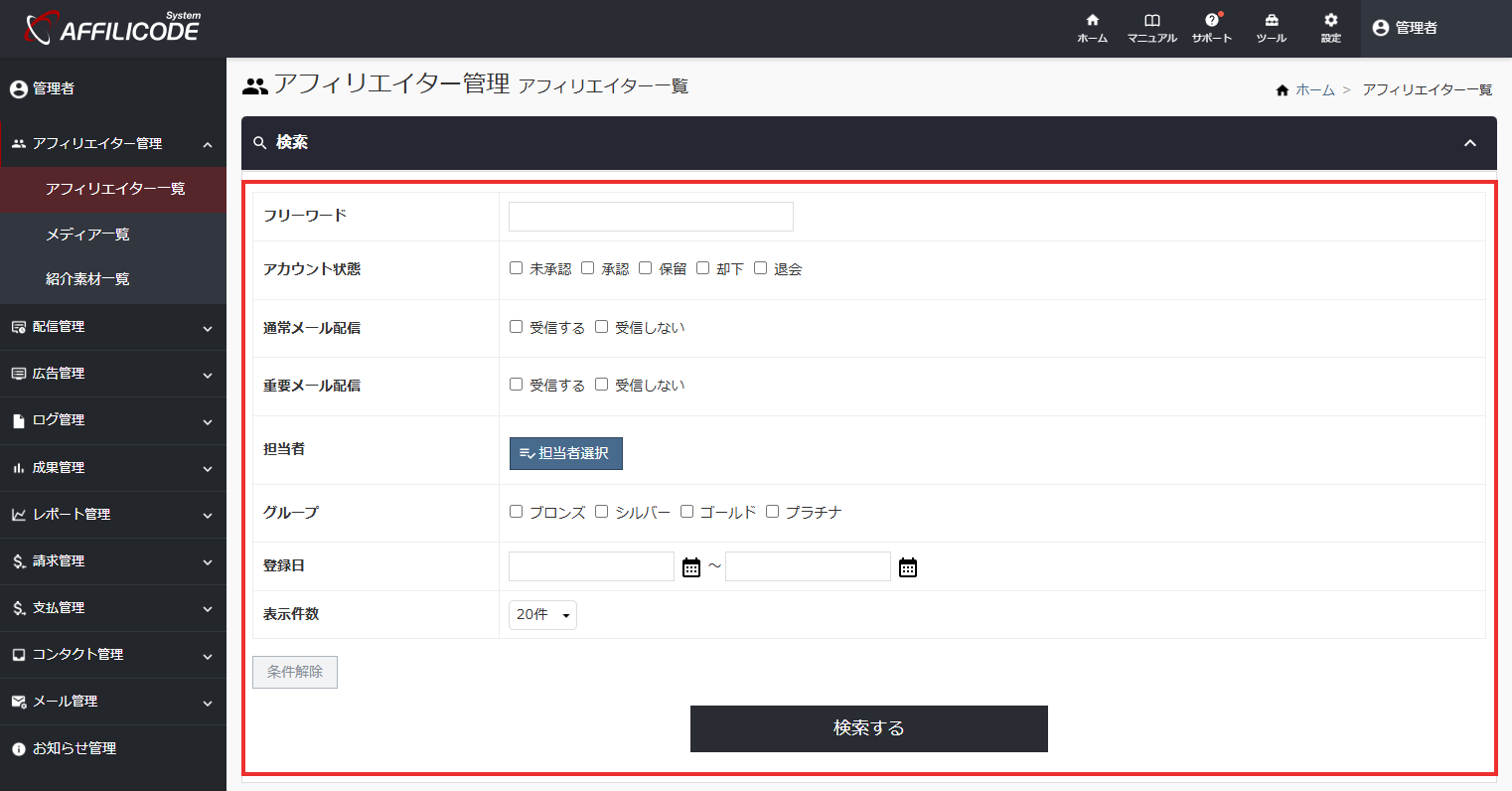
- 検索エリア:登録データの検索
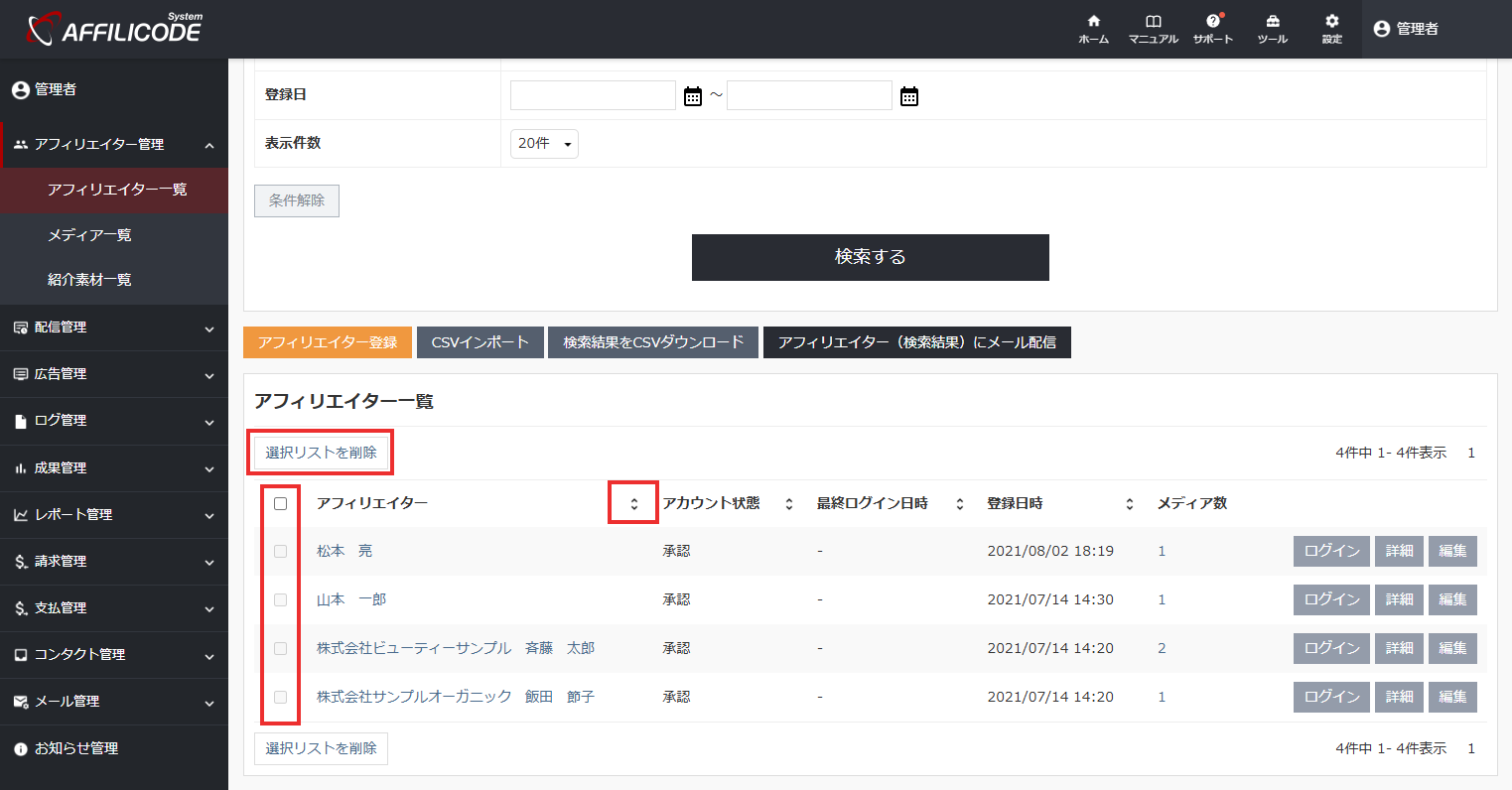
- 一覧画面:登録データの一覧
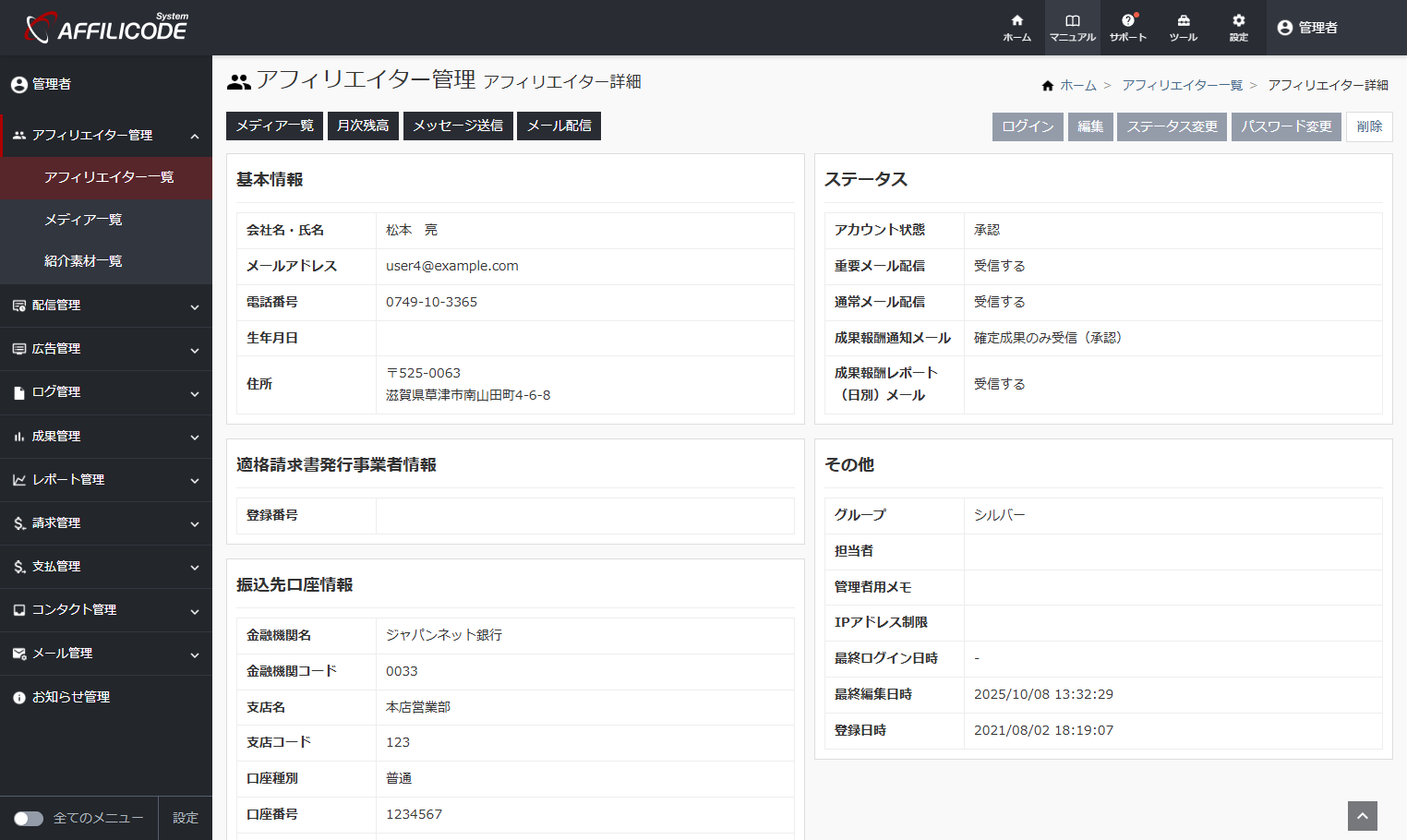
- 詳細画面:登録データの詳細
- オレンジボタン:データの登録ボタン
- グレー・黒 ボタン:機能操作のボタン
検索画面
- 登録データをキーワードや条件を指定して検索できます
- マスター管理 項目は、運用に応じてカスタマイズできます
- 表示件数は、20件 / 30件 / 50件 / 70件 / 100 件から選択可能
一覧画面
- 登録データを一覧で確認できます
- 並び替えアイコン(▲▼)から 昇順・降順を切り替えられます
- 選択リストのチェックから、一括操作が行えます
- チェックリストの非活性:機能制限により、該当操作が行えないレコードです(例:利用中なので削除できない等)
詳細画面
- 登録データの詳細が確認できます
- 各ボタンより、関連情報へのアクセスや機能操作が行えます
次のステップへ
管理画面の概要は以上です。次に基本的なシステムセットアップを行います。