STEP4:実際にタグ計測してみる
基本的な設定から計測までをタグ計測を例に、管理画面に沿って説明します。 タグを設置して計測できるまでをイメージしましょう。
アフィリコード・システムは、主に3つの権限があります。
- 管理者
- アフィリエイター
- 広告主
本チュートリアルでは、管理者がアカウント登録を含め全ての作業を行う 流れで解説します。
多くの機能が搭載されているため、設定も多数ありますが、
初期導入時の設定確認やテスト時は、必須項目など最低限の入力項目でかまいません。
より詳細な設定や機能を知りたい場合は、運用ガイド、機能一覧を参照してください。
アフィリエイターとメディアの登録
アフィリエイター登録
アフィリエイター管理 > アフィリエイター一覧
①「アフィリエイター登録」ボタンから進みます。

② 必要な項目を入力します。
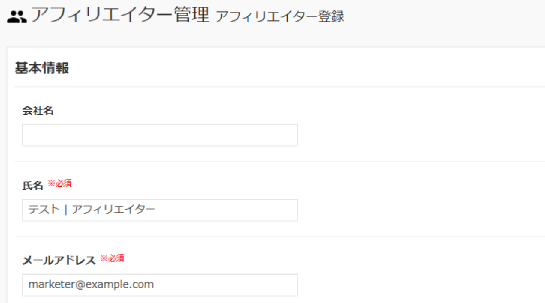
受信可能なメールアドレスを設定すると、アフィリエイターに送信される自動返信メールの確認が行えます。
※登録済みのアドレスは入力できません
③ 「確認する」⇒ 「登録する」で完了します。
メディア登録
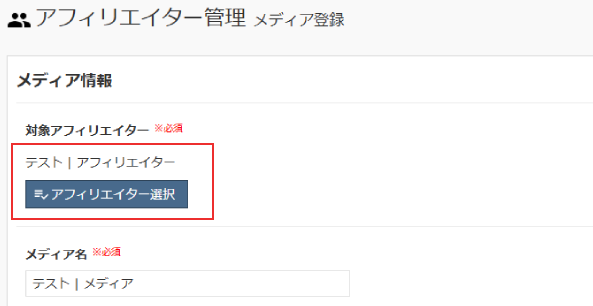
① 続いて「メディア登録」を行います。

アフィリエイター管理 > メディア一覧 | メディア登録 から進む場合は、対象アフィリエイターを選択します。
登録後の確認・削除
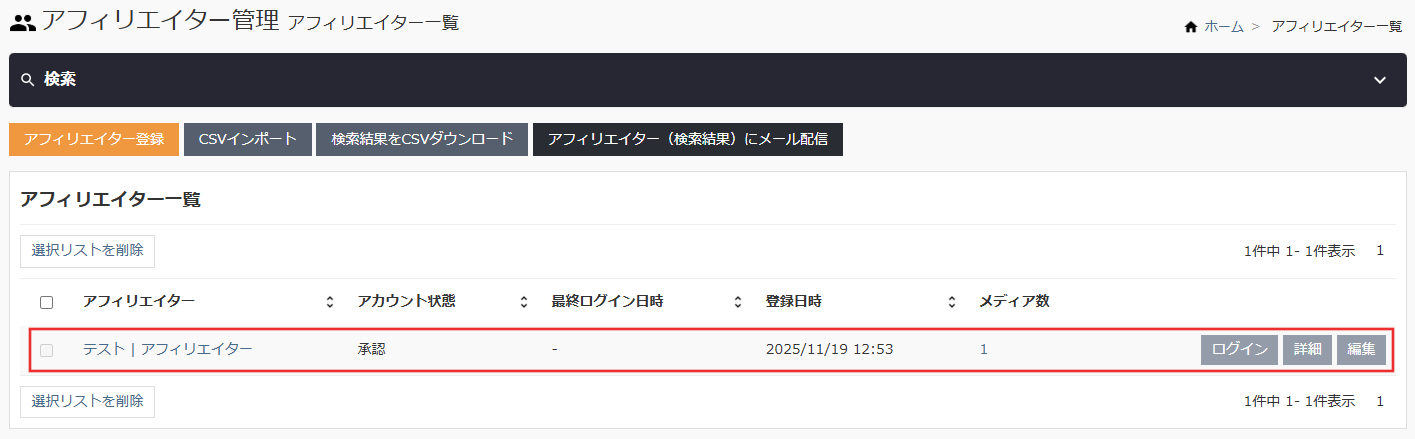
登録後、一覧から登録データが確認できます。
登録レコードの削除
- アカウント状態が「承認」の場合は、削除できません。他のステータスに切り替えてから削除してください
- メディア情報は、削除前に確認用のポップアップ表示されます。問題なければ削除を確定してください
広告主と広告・広告素材の登録
広告主登録
広告管理 > 広告一覧
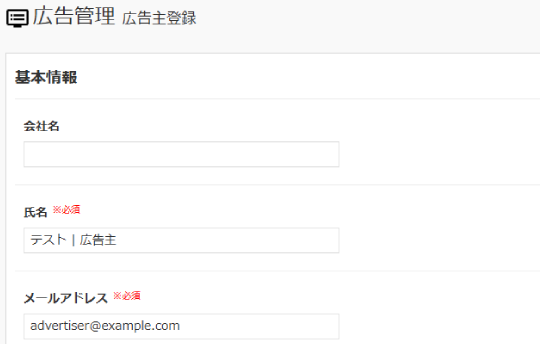
① 「広告主登録」ボタンから進みます。

② 必要な項目を入力し、登録を完了します。
広告・広告素材登録
① 「広告登録」に進みます。メディア登録と同様、対象の広告主を選択されているか確認してください。
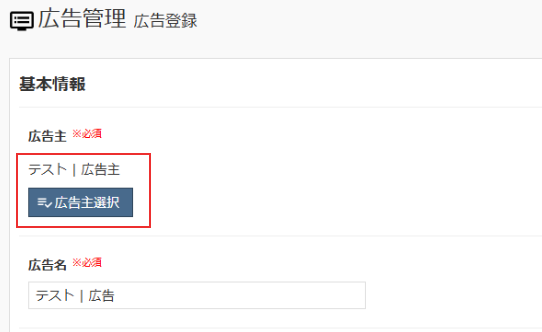
② 続いて「広告素材登録」を行います。
広告素材で設定する「遷移先URL」が、一般的な「入稿URL」となります。
広告(アフィリエイトリンク)クリック後の遷移先のURLを設定します。

(設定例)
- 素材種別:URL
- 遷移方法:システム経由、直接リンク
- 素材名:テスト | 広告素材
- 遷移URL:テスト可能なLPがあれば、そのURL
※コンテンツ管理のテストLPでテストする場合:
https://システムドメイン/contents.php?c=test_lp
以上で、広告素材の準備まで完了しました。
計測タグの取得
① 作成した広告詳細 | 計測設定 から、着地点タグと成果地点タグ をコピーボタンで取得します。
それぞれ、メモ帳などのエディタに控えます。
2つのタグを広告主ページに設置することにより、成果計測が行えます。
- 着地点タグ:広告のランディングページに設置。計測用のクリックIDや広告IDをCookieに保存します
- 成果地点タグ:サンクスページに設置。着地点タグで取得した情報を元に、識別情報をアフィリコード・システムに送信します
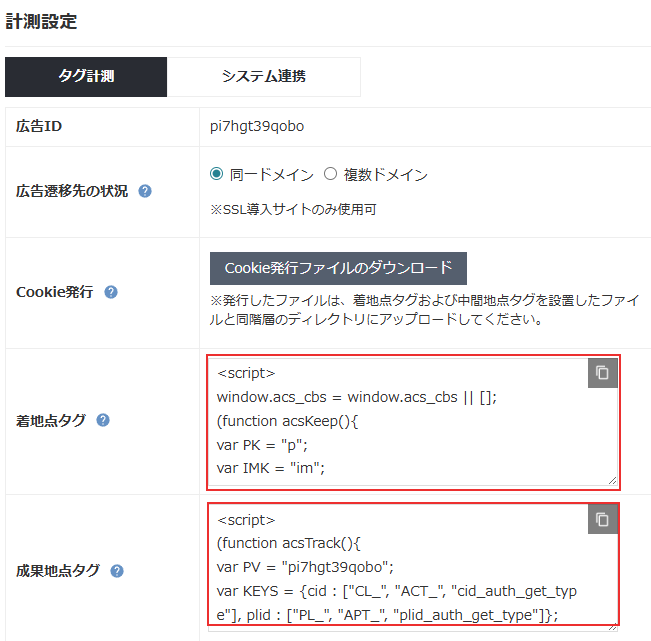
- タグを一時保存する場合は、メモ帳などのテキストエディタを使用してください
- Excel や Google スプレッドシートに貼り付けると、ダブルクォーテーション("")が自動付与され、正しく保存できません
- 運用後にタグのやり取りを行う場合も、テキストエディタでの保存を推奨します
計測タグの設置
自社の環境でテストが行えない場合は、コンテンツ管理内のテストLPとテストサンクスページをご利用ください。
実際にタグ設置のイメージをつかみ、成果テストが行えます。
① 設定 | 管理画面/コンテンツ設定 > コンテンツ管理 | 成果テスト にアクセスします。
- テストLP:
https://システムドメイン/contents.php?c=test_lp - テストサンクスページ:
https://システムドメイン/contents.php?c=test_cv
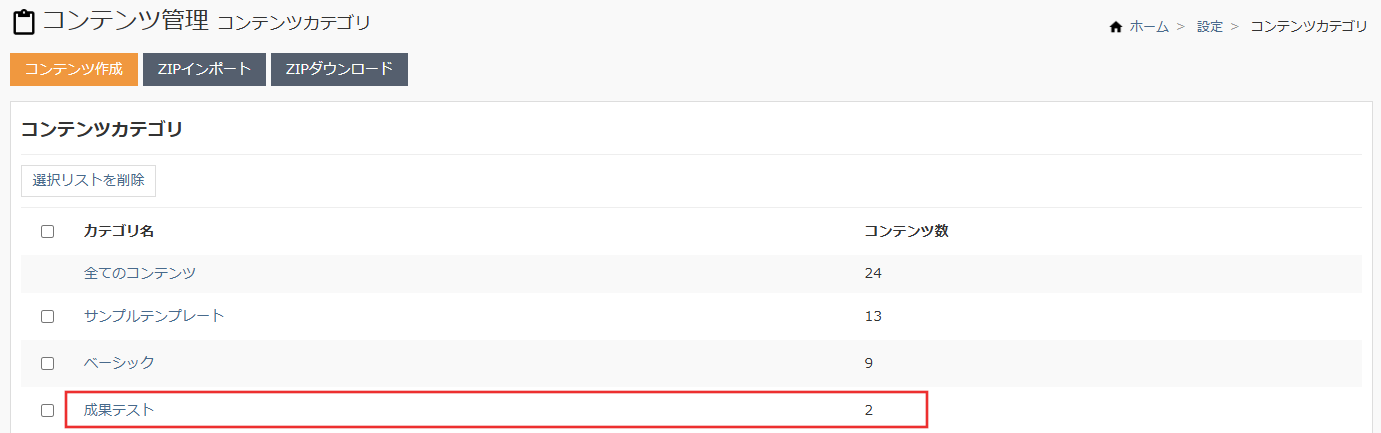
② 【基本コード】内の設置箇所に、取得した着地点タグを貼り付けます。

「コンテンツURL」にアクセスすると、設置方法やテスト後のチェックポイントが確認できます。
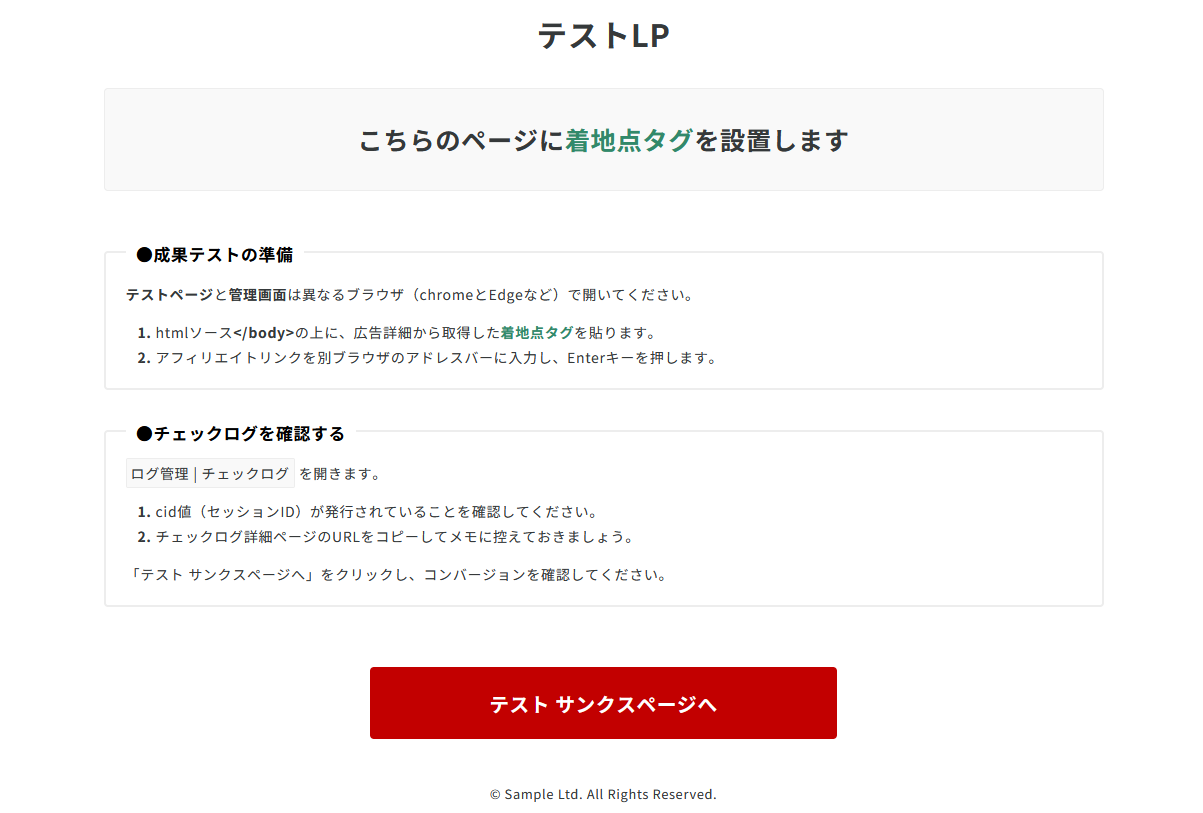 図:テストLPコンテンツ
システムのコンテンツ機能で作成したフロントページと管理画面へ同時アクセスする場合は、
セッション保持上、別のブラウザで開いてください。
同様にサンクスページにも成果地点タグ を設置すれば、タグの設置は完了です。
最後に、アフィリエイトリンクを取得します。
提携申請
管理者による代理申請 は、即時「承認」ステータスになり、アフィリエイトリンクが取得できるようになります。
提携申請は、広告(素材)に対して、アフィリエイターが運営メディアへの掲載許可を申請するフローです。
申請は、広告素材とメディア 単位で行います。
① 該当の 広告詳細 | 提携申請 から進みます。
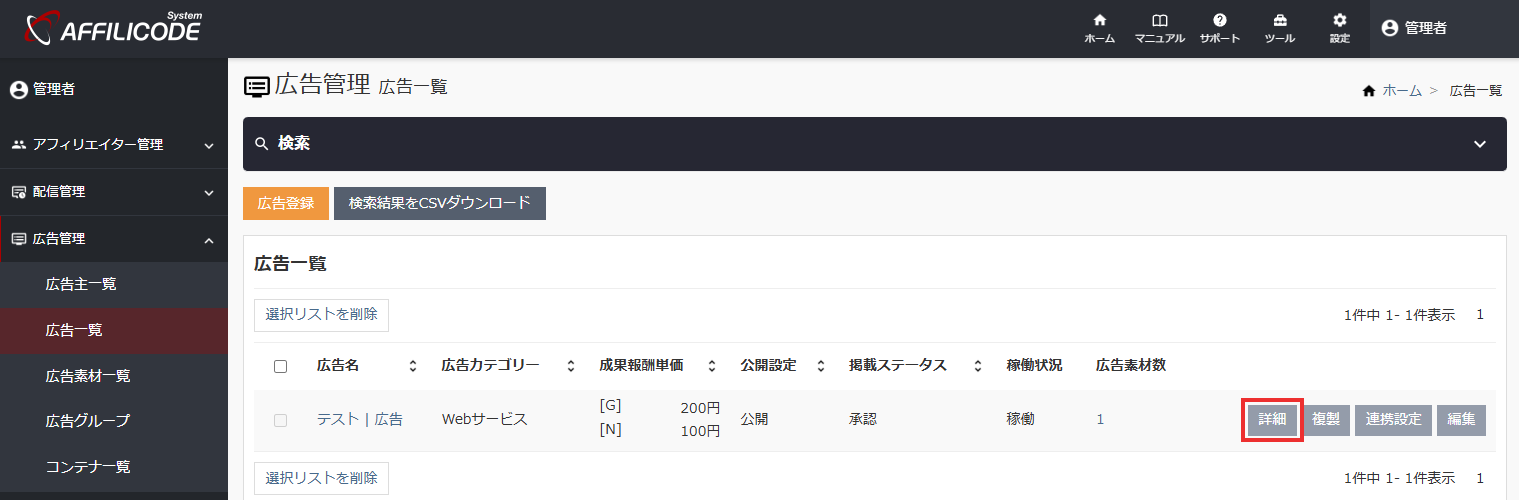
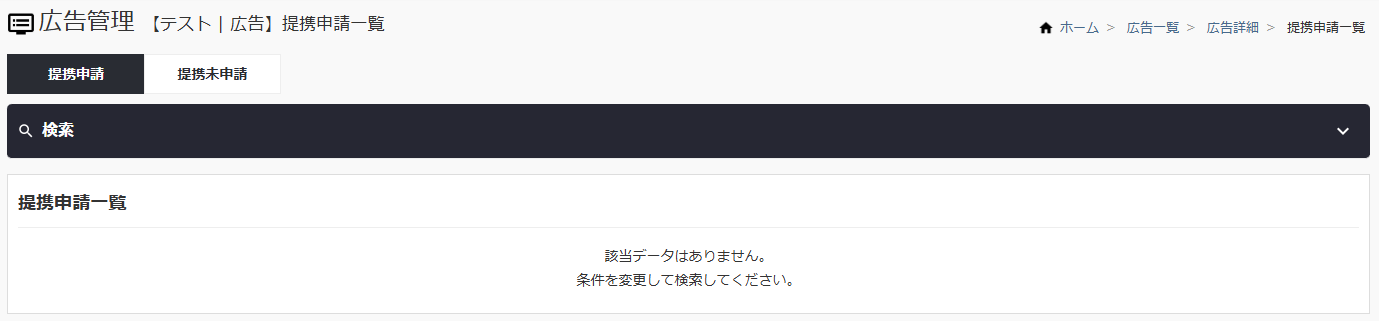
② 広告詳細 | 提携申請 をクリック

提携申請されていないと、提携申請データはありません。
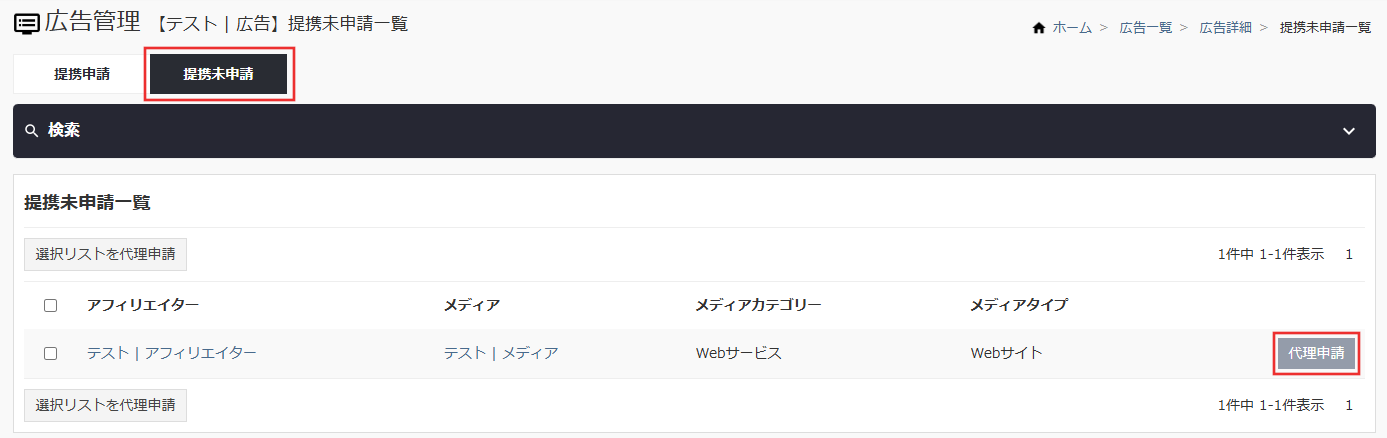
③ 提携未申請タブに切り替え、申請するメディアで「代理申請」します。
代理申請「このメディアで提携申請を行いますか?」というポップアップが出るので「申請」⇒「OK」で完了します。
アフィリエイトリンクの取得
① 提携申請タブに戻り、アフィリエイトリンク ボタンを押下します。
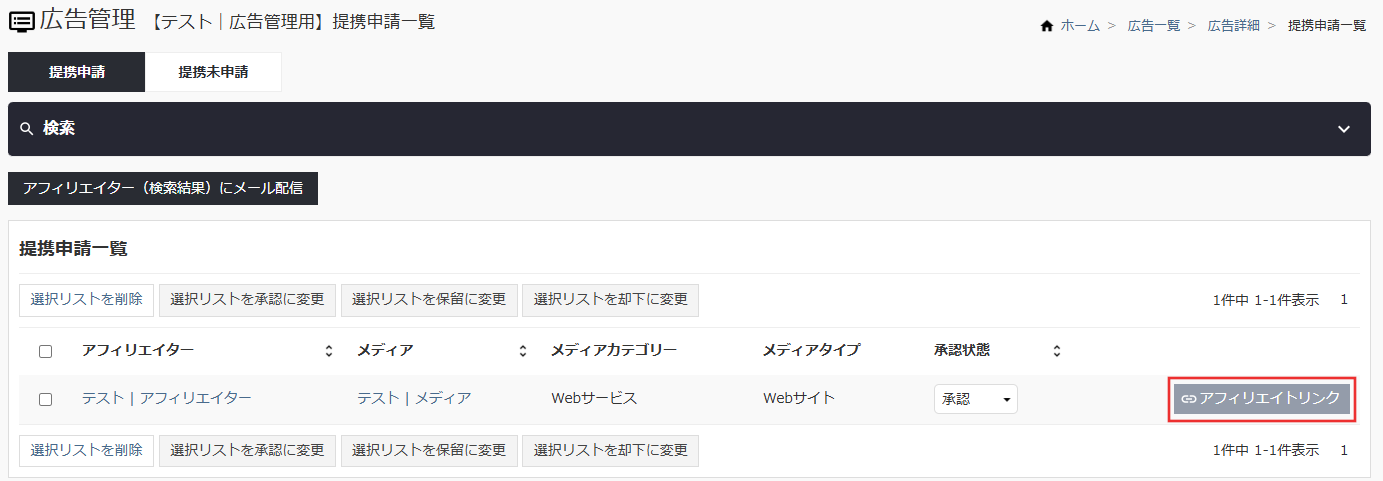
② アフィリエイトリンク一覧画面 から、メディアのアフィリエイトリンクを取得し、メモ帳などに控えます。
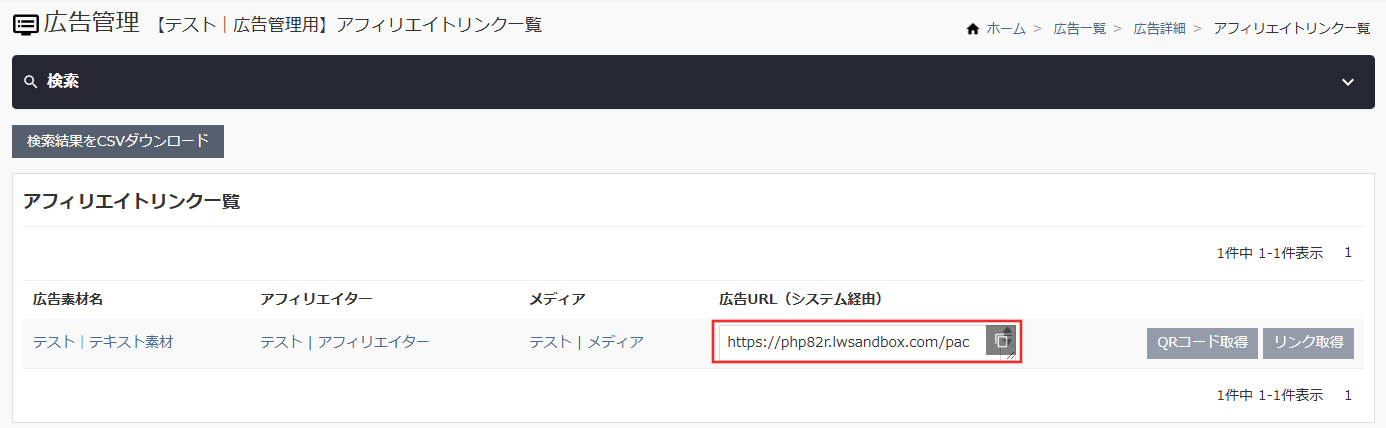
例)システム経由 のアフィリエイトリンク
https://システムドメイン/link.php?p***********&i***********
その他、用途に合わせて設置できるよう、広告タグ、QRコードなどさまざま形式があります。
アフィリエイトリンクの種類
以上で、計測の準備が完了です。
成果テスト
成果テストを実施します。
テストトラッキング
① ブラウザをシークレットブラウザで開き、取得したアフィリエイトリンクをブラウザのアドレスバーに貼り付けます。
エンターキーを押下し、疑似的に広告をクリックしている状況にします。

② 広告素材の遷移URLに設定したLPに遷移します。
LPのURLにパラメータが付与されているか確認します。URLをコピーしておくと、成果ログを確認する際、役立ちます。

③ サンクス(CV)ページに遷移し、コンバージョンとなります。
成果の確認
ログ管理 | チェックログ
着地点タグが正しく設置されていれば、チェックログにクリックIDが記録されます。
※LPのURLパラメータに付与されたcid値が記録されます。
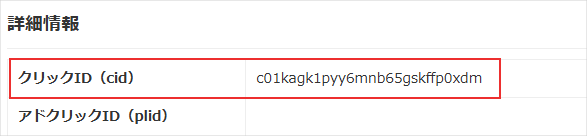
ログ管理 | トラッキングログ
成果地点タグも正しく設置されタグが発火すれば、トラッキングログに成果発生(1) で記録されます。

成果管理 | 成果一覧
成果一覧からも、成果の発生が確認できます。

以上で、基本的なテストトラッキングは完了です。
次のステップへ
計測について、より実践的な解説は、運用ガイド にお進みください。
計測の概念や、運用に沿った使い方について詳細に解説します。
各機能の詳細・仕様については、機能一覧 にて網羅的に紹介しています。