Google Tag Manager 利用時の成果計測
Google Tag Manager利用時の成果計測について解説します。
概要
アフィリコード・システムのトラッキングタグを Google Tag Manager(以下、GTM)に設定する方法を解説します。
Google Tag Manager
https://marketingplatform.google.com/intl/ja/about/tag-manager/
1. 着地点タグの設置
1. GTM管理画面ににログイン
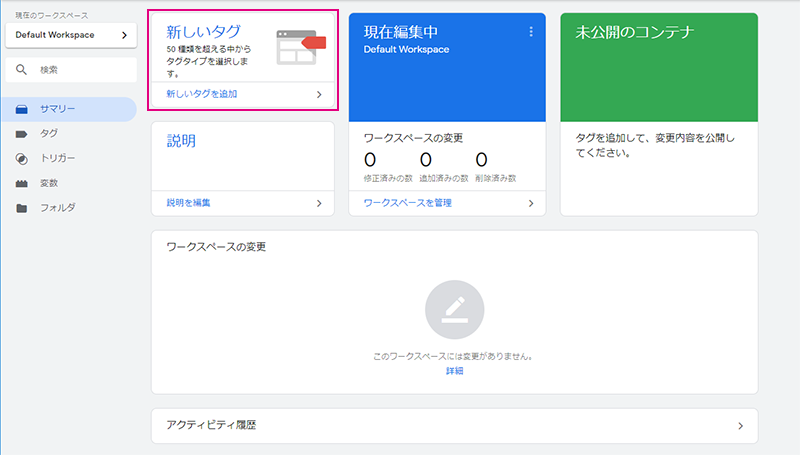
2. 新しいタグ を押下
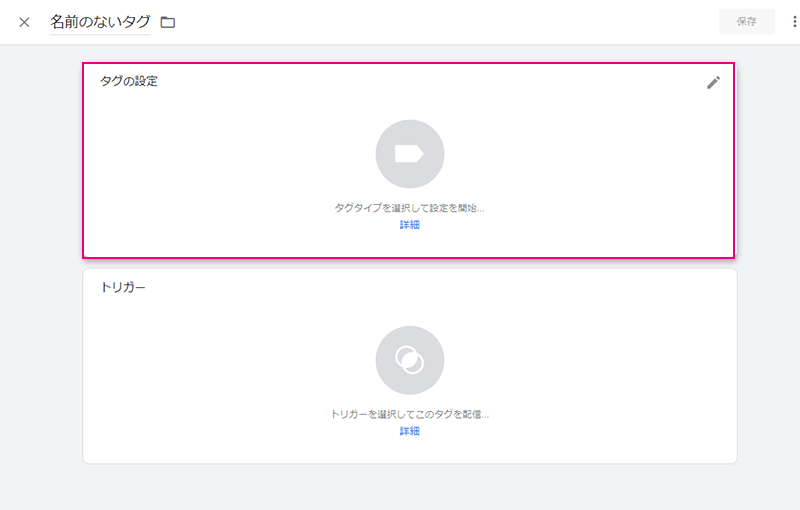
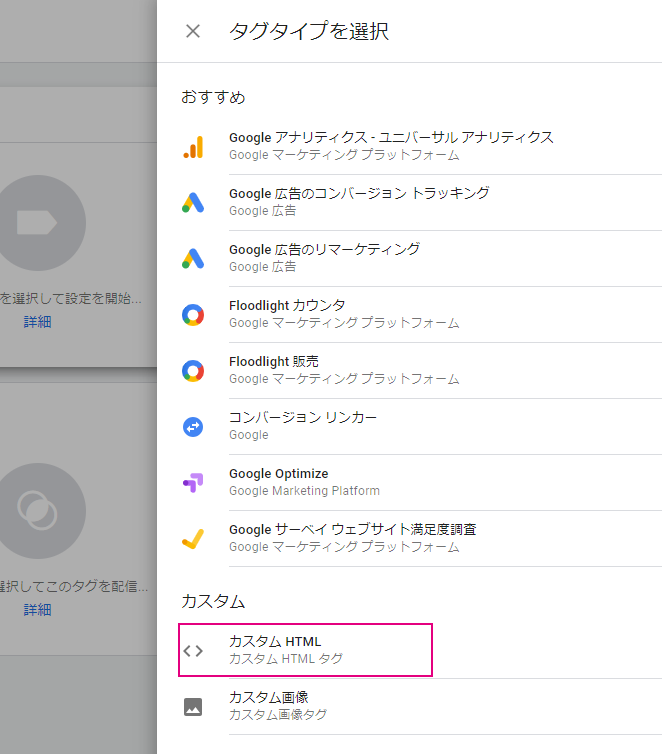
3. タグの設定 > カスタムHTML を選択
タグタイプを選択画面がで表示されるので、カスタムHTML をクリックします。
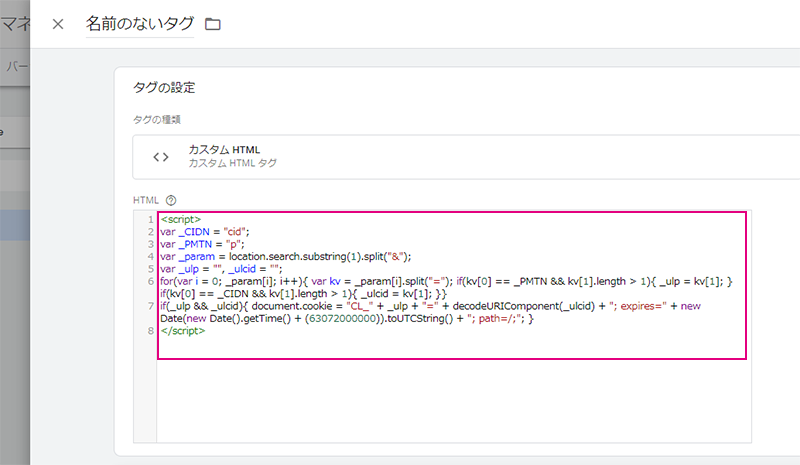
4. 着地点タグを設置
表示されたタグ設定画面のHTML入力エリアに 着地点タグ を貼り付けます。
5. トリガー > All Pages を選択
着地点タグを貼り付けたら、その下の トリガー を選択します。
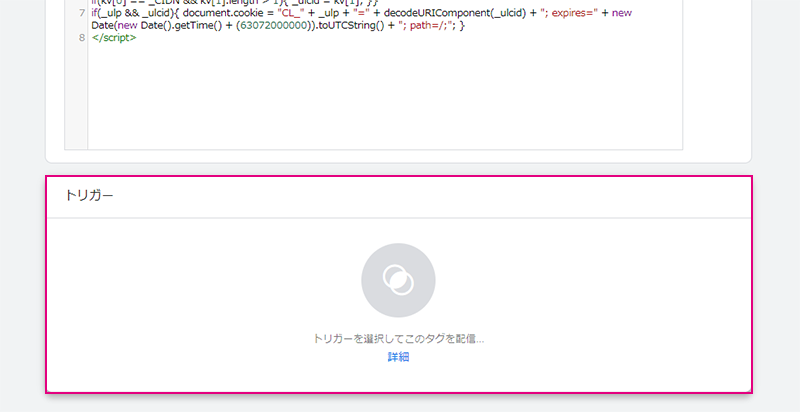
トリガーの選択一覧の All Pages をクリックします。

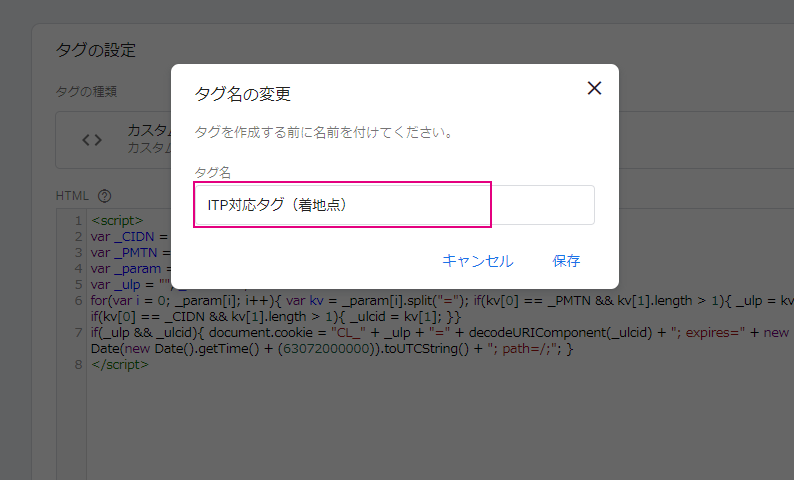
6. タグの名前を設定
2. 成果地点タグの設置
1. 着地点タグの設置順(1~4まで)と同じ方法で、成果地点タグを設置
2. トリガー選択画面で 「+」 マークを押下
トリガー をクリックし、今回はトリガーの選択画面の右上の「+」マークをクリックします。

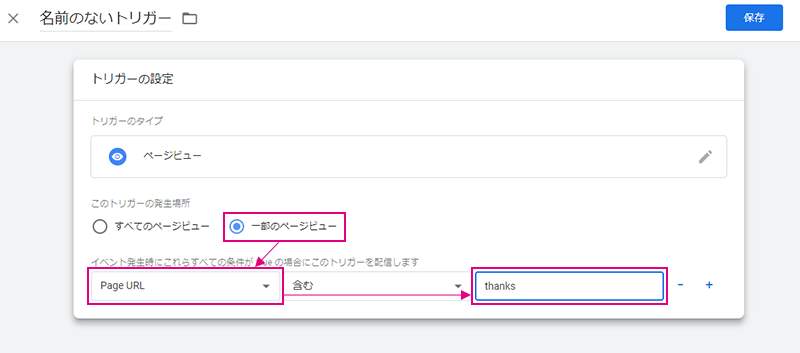
3. トリガーの設定 > ページビュー を選択
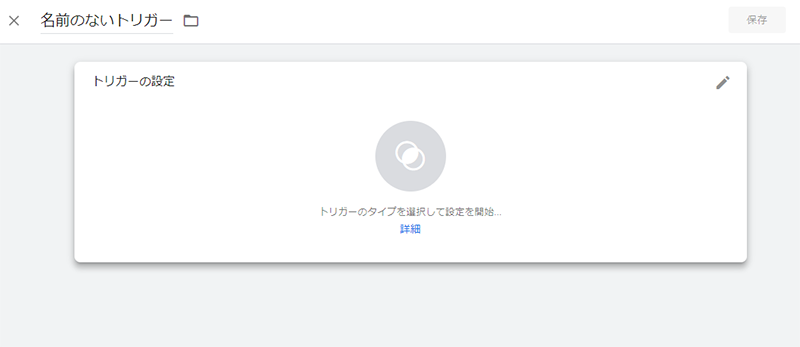
名前のないトリガー 画面に遷移するので、トリガーの設定 をクリックします。
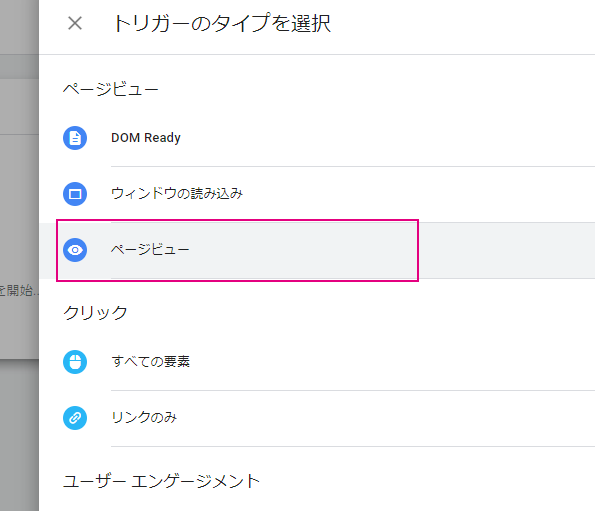
トリガータイプは ページビュー を選択します。
4. トリガーの詳細設定をして保存
- このトリガーの発生場所:一部のページビュー
- 条件:Page URL / 含む / サンクスページURLに含まれている文字列を入力
5. タグの名前を設定
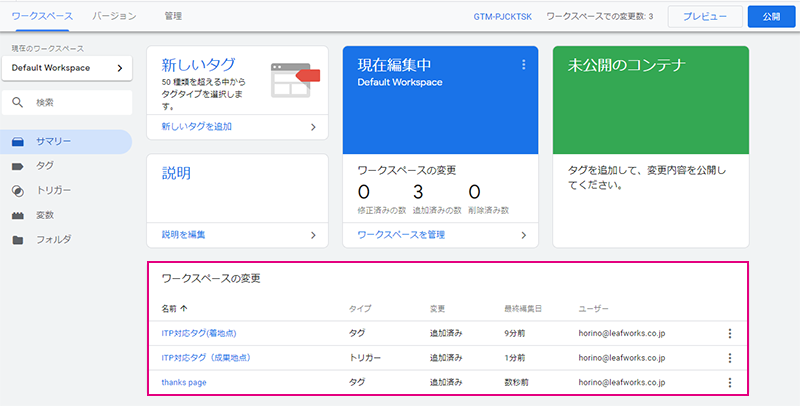
登録が完了すると、ワークスペースに変更した内容が表示されます。
6. タグを公開
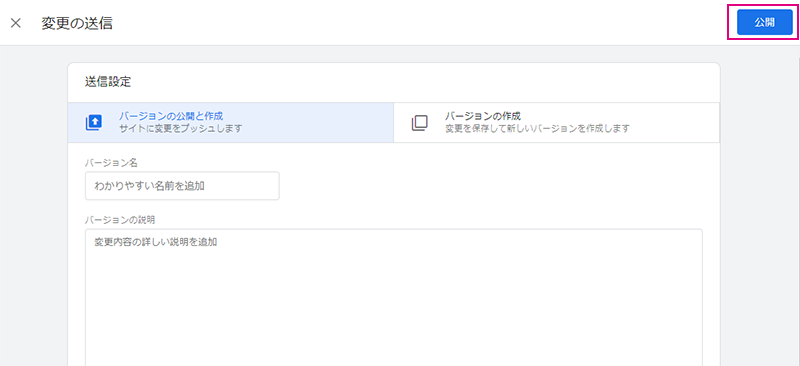
ここまでの作業では 非公開状態のため、ページ右上の公開ボタンから公開作業を行います。
以上で設定は完了です。
実際にページ遷移時にタグが反応しているか必ずテストを行ってください。
GTMに成果地点タグを設置すると 「不正なソフトウェアに関する警告」 が出力するケースが数件、報告されています。
トラッキングタグはご利用のアフィリコード・システムとの通信を行いますが、その他、外部への通信などは一切行っておらず不正な挙動はいたしません。
現象が発生したクライアント環境においても、Google推奨の対処方を一通り実施の上、一定の期間経過後、特に理由なくエラーが解除された事象も確認しております。
同様の現象が発生した場合は、GTM側の誤検知の可能性をふまえ、お手数ですがGoogleのサポートへお問い合わせください。