Delacon連携
電話効果測定サービスを提供する Delacon(デラコン)と連携した計測について解説します。
- Delacon Japan株式会社と別途契約が必要です
- Delacon社側でも連携対応が必要のため、ご契約時は「アフィリコード・システムと連携したい」旨を必ずお伝えください
- Delacon管理画面の設定等は、Delacon社にお問い合わせください
概要

公式サイト:https://delacon.co.jp/
計測の流れ
Delacon社が計測したコールトラッキングの情報をアフィリコード・システムで受け取り、成果計上します。
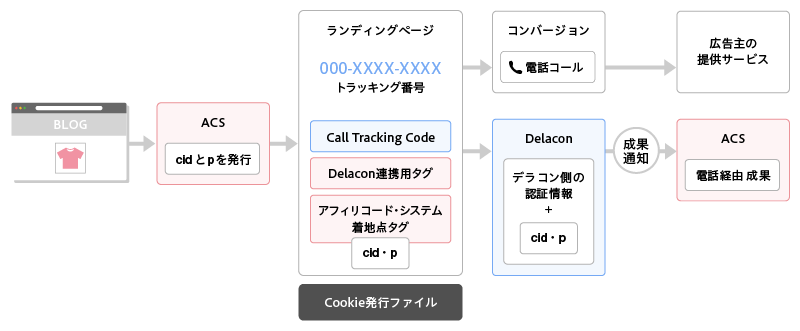
- 広告のランディングページに、アフィリコード・システムの着地点タグ、連携用のタグ、Delacon管理画面から取得したCall Tracking Code(コールトラッキングタグ)を設置
- Delacon側の認証情報とアフィリコード・システムが発行したcid(クリックID)とp(広告ID)、Cookieで計測します
広告をクリックしてLPに遷移するとDelacon社が発行するトラッキング番号が表示され、ユーザーが計測対象の電話へ発信するタイミングで成果計測します。
連携設定
Delaconの設定
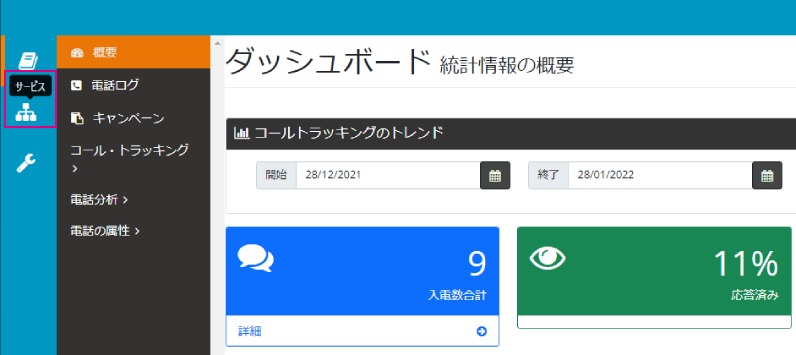
1. Delacon管理画面ログイン > サービス
まず、コールトラッキングに必要な情報を Delacon側より入手します。
Delaconの管理画面にログインし、左サイドメニューの サービス より進みます。
2. サービス情報ページへ遷移
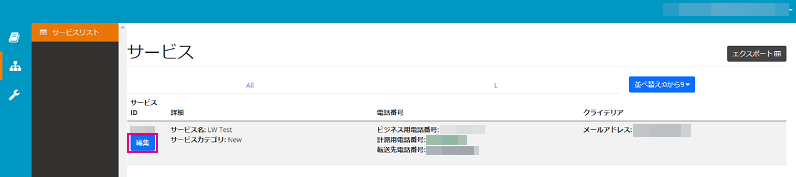
計測ナンバーのリストが表示されます。該当番号の「編集」よりサービス情報ページへ遷移します。
3. URLを入力し、Call Tracking Codeを取得する
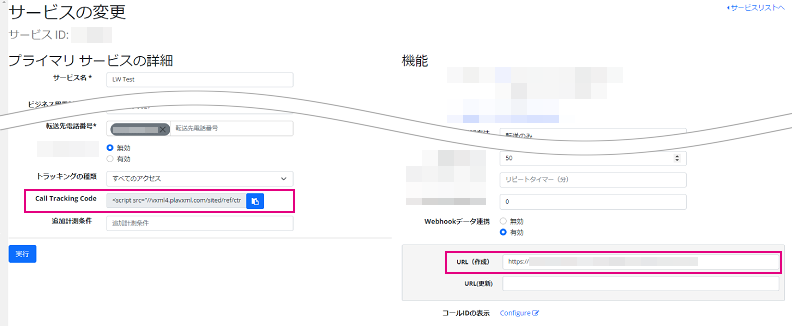
- アフィリコード・システムへの通知設定を以下フォーマットで **URL(作成)**欄に入力
- コールトラッキング用のタグ Call Tracking Code を取得
URL(作成)欄へ入力するURLフォーマット
https://システムドメイン/call.php
※ 必ず「URL(作成)」の部分に設定してください
トラッキングタグの設定
- 広告素材の遷移方法は 「システム経由」 を選択
- 直接リンクとの併用はできません
ランディングページ(着地点ページ)に以下3点のタグを設置します。
- 着地点タグ:
広告管理 > 広告詳細より取得した着地点タグ - Call Tracking Code:Delaconの管理画面より取得したタグ
<script src="//vxml4.plavxml.com/sited/ref/ctrk/****-******" async> </script>
- Delacon連携用タグ:以下のフォーマットをコピーして、対象の広告IDに書き換えてください。
<script>
var PKEYS = ["広告ID"];
var extTrkStr= (function()
{ var value = "; " + document.cookie; Object.keys(PKEYS).reduce(function (ret, k) { if (value.match("CL_" + PKEYS[k])) p = PKEYS[k];}, {});
var parts = value.split("; " + "CL_" + p + "="); if (parts.length == 2) return parts.pop().split(";").shift() + "_" + p;else return "";
}());
</script>
広告IDを複数指定する場合は、2行目を下記のように記述してください。
var PKEYS = ["広告ID_1", "広告ID_2"];
ランディングページのタグ設置例です。
ページ内に設置した本来の電話番号が広告から遷移時、トラッキング番号に置き換わります。
※タグの設置箇所(head内、body内)、設置順序に指定はありません。
<script src="//vxml4.plavxml.com/sited/ref/ctrk/****-******" async></script>
<p>000-1111-2222</p>
<script>
var PKEYS = ["広告ID"];
var extTrkStr= (function()
{ var value = "; " + document.cookie; Object.keys(PKEYS).reduce(function (ret, k) { if (value.match("CL_" + PKEYS[k])) p = PKEYS[k];}, {});
var parts = value.split("; " + "CL_" + p + "="); if (parts.length == 2) return parts.pop().split(";").shift() + "_" + p;else return "";
}());
</script>
<script>
window.acs_cbs = window.acs_cbs || [];
(function acsKeep(){
var PK = "p";
var IMK = "im";
var LKEYS = {cid : ["cid", "CL_", "ACT_"], gclid : ["plid", "PL_", "APT_"]};
var DKEYS = ["gclid", "fbclid", "yclid", "ttclid", "ldtag_cl", "ss", "msi"];
var PDIR = "./";
   ==== 以下省略 ====
</script>
Cookie発行ファイルをクライアントサーバーにアップロード可能な場合は、同階層のディレクトリにアップロードしてください。
成果の確認
成果一覧では、成果種別が「電話経由」として表記されます。
成果管理 > 成果報酬一覧

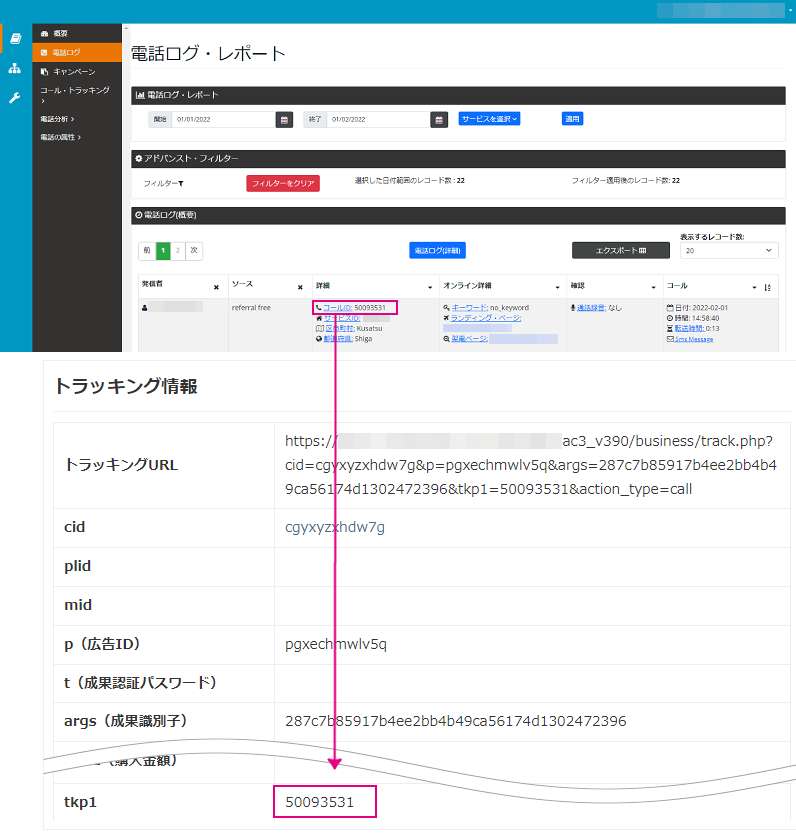
電話ログのコールIDが、トラッキングパラメータのtkp1に保存されます。成果照合時は、こちらを確認してください。
- tkp1:コールID
- args:ハッシュ化された発信者番号
成果の重複チェックについて
成果の重複チェックは、アフィリコード・システム側で行います。
コールトラッキング時に付与されるargs値(ハッシュ化された発信者番号)を重複チェックすることで、同一ユーザーの複数コールを除外できます。
当該の広告編集にて、以下を設定してください。
- 重複チェック:argsチェック
- 重複とする期間:任意
成果が重複した場合、トラッキングログのステータスは「重複制限(303)」になります。

電話番号非通知のコールがあった場合
電話番号非通知のコールがあった場合、成果は発生しません。
非通知コールの場合、Delacon側の電話ログには「発信者:unidentifiable」と記録されます。
「unidentifiable」の場合は、アフィリコード・システム側で成果計上しない仕様です。
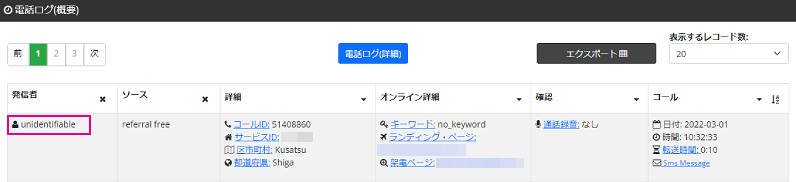
非通知の場合、チェックログは生成されますがステータス「有効(成果発生なし)」になります。
