BASE連携
BASEショップでの購入(コンバージョン)を、アフィリコード・システムで計測する手順を解説します。
備考
ドキュメントの内容は作成時点のカートシステムの仕様に基づいているため、カート側の仕様変更により、一部の手順や設定が異なる場合があります。 最新の情報については、ご利用サービスの公式ドキュメントやサポートサイトをご確認ください。
概要
BASEショップの計測は、「タグ計測」を利用します。
BASE 公式サイト
https://thebase.in/
連携設定
アフィリコード・システムの設定
1. 広告主と広告の登録
データ登録がまだの場合は、先に登録を完了してください。
2. 広告素材の登録
- 素材種別:任意の素材
- 遷移方法:システム経由 / 直接リンク(どちらも可)
- システム経由の場合
- クリックID(cid)付与設定:自動付与(cid=cid値)
- 広告ID(p)付与設定: 自動付与(p=p値)
- メディアID(mid)付与設定: 付与しない
3. トラッキングタグの取得
広告管理 > 広告詳細
- 着地点タグ:取得したタグを使用
- 成果地点タグ:注文番号と合計金額を取得する場合は、「成果識別子」と「購入金額」を選択して変換
- Cookie発行ファイルはアップロードできないため、ダウンロード不要
取得した成果地点タグに、BASEの変数を挿入します。
- 注文ID:
{%order_id%} - 合計金額:
{%item_total%}
取得時の成果地点タグ
<script>
(function acsTrack(){
var PV = "広告ID";
var _ARGSV = "成果識別ID";
var _PRICEV = "購入金額";
var KEYS = {cid : ["CL_", "ACT_", "cid_auth_get_type"], plid : ["PL_", "APT_", "plid_auth_get_type"]};
   ===== 省略 =====
</script>
編集後の成果地点タグ
<script>
(function acsTrack(){
var PV = "広告ID";
var _ARGSV = "{%order_id%}";
var _PRICEV = "{%item_total%}";
var KEYS = {cid : ["CL_", "ACT_", "cid_auth_get_type"], plid : ["PL_", "APT_", "plid_auth_get_type"]};
   ===== 省略 =====
</script>
BASE | 着地点タグの設定
1. BASE管理画面でアプリをインストール
Apps一覧画面から以下のアプリをインストールします。
- HTML編集
- 広告効果測定
2. デザイン > HTML編集にて着地点タグを設置
テーマの選択
HTML編集を適用できるテーマが選択されている必要があります
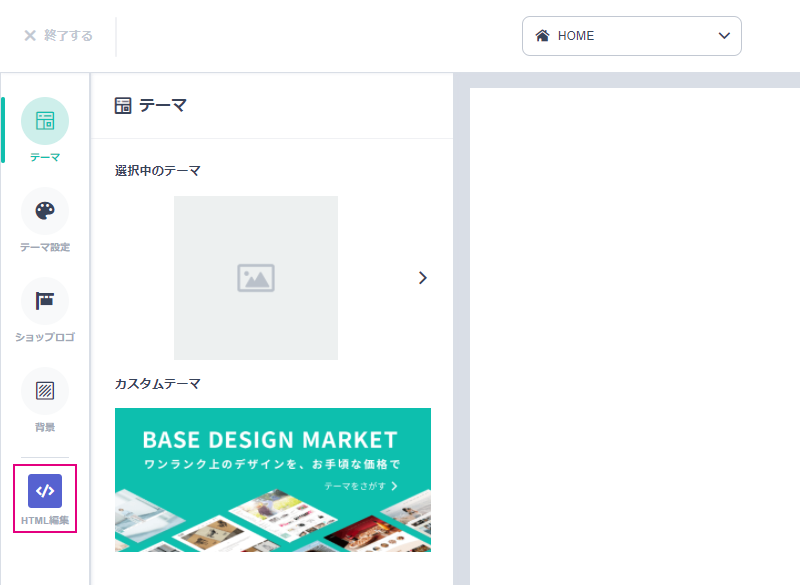
テーマ編集画面に切り替わるので、そのまま左メニュー「HTML編集」ボタンをクリックします。
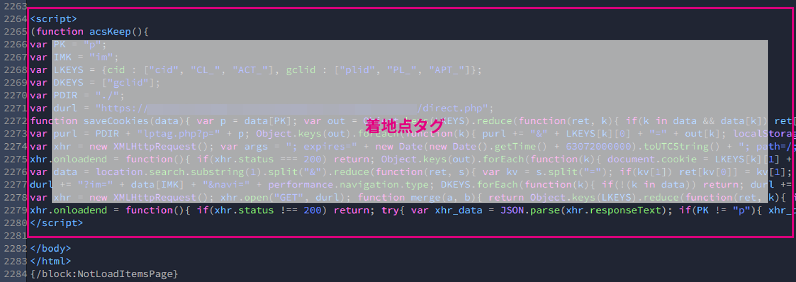
編集画面下部、</body>タグ直前に着地点タグを設置します。
BASE | 成果地点タグの設定
1. Apps > 広告効果測定にて成果地点タグを設置
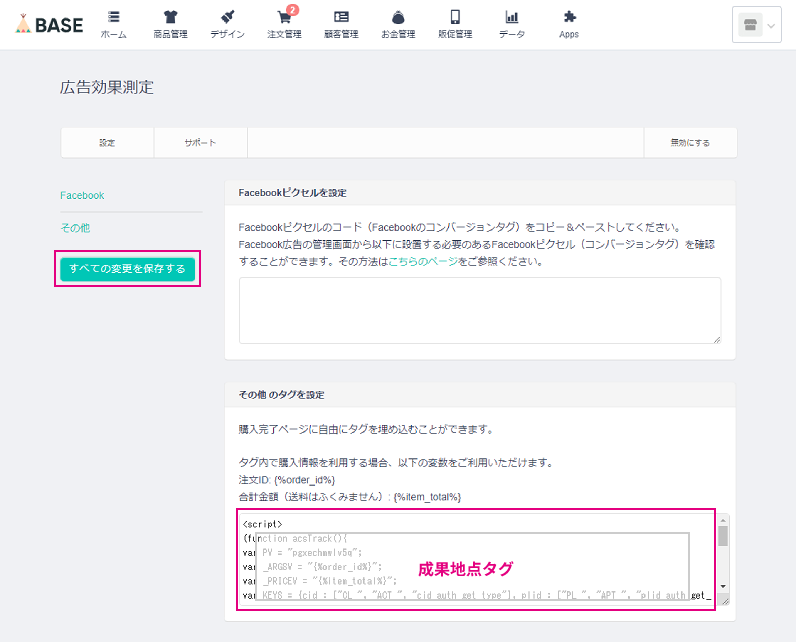
- 「その他のタグを設定」 に成果地点タグを貼り付けます。
- 「すべての変更を保存する」 で終了します。
計測テスト
アフィリエイトリンクを取得して、実際に成果が発生するかご確認ください。