Adjust連携
アプリ計測のAdjust連携について解説します。
Adjust連携|インストール(CPI)
概要
CPI(Cost Per Install)計測に関する設定を行います。
- 広告主:トラッカーURLの取得
- 管理者:Adjustのエンコードツールで最終リンクを生成
- 管理者:アフィリコード・システムで入稿URLを設定
Adjustが発行する計測用のURLです。App Storeへ自動的にリダイレクトします。
連携設定
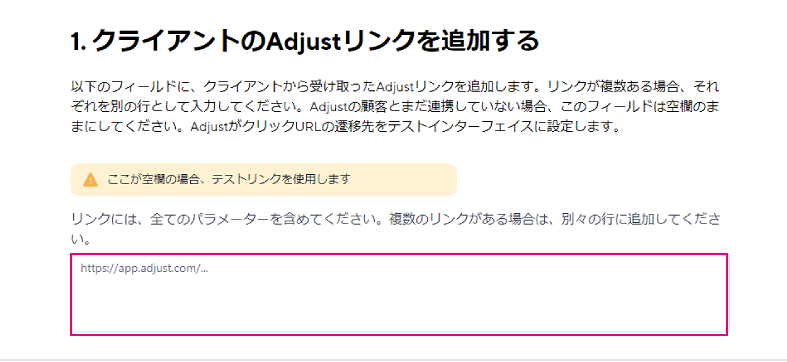
1. 広告主からAdjustリンクを受け取る
Adjustリンクの取得方法についてはAdjustサポートへご確認ください。
Adjustヘルプセンター|Adjustリンク
https://help.adjust.com/ja/article/links
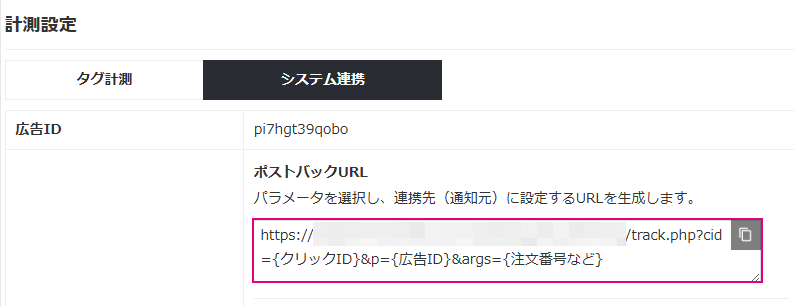
2. ポストバックURLを取得して書き換える
広告管理 > 広告詳細 | システム連携
取得したポストバックURL:
https://システムドメイン/track.php?cid={クリックID}&p={広告ID}&args={注文番号など}
↓ ↓
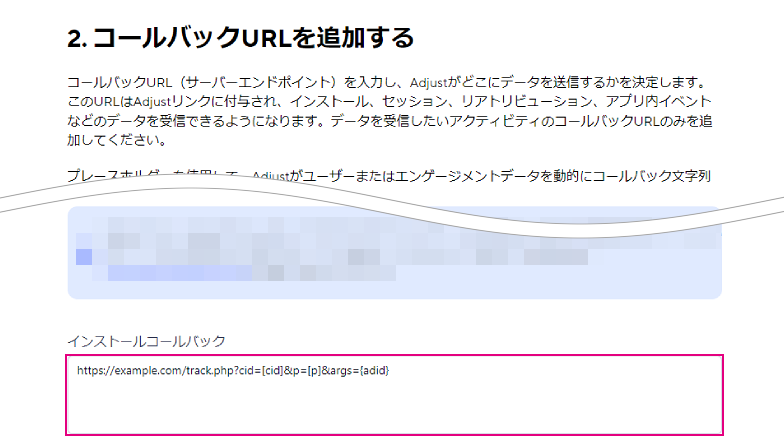
https://システムドメイン/track.php?cid=[cid]&p=[p]&args={adid}
※システムドメインはアフィリコード・システムのドメインに書き換えてください
3. エンコードツールへアクセスする
Adjust|エンコードツール
https://help.adjust.com/ja/partner/encoding-tool
4. エンコードツールで必要事項を入力
- 広告主から共有されたAdjustリンクを入力します。
- 先に書き換えたポストバックURLを「インストールコールバック」欄に入力します。
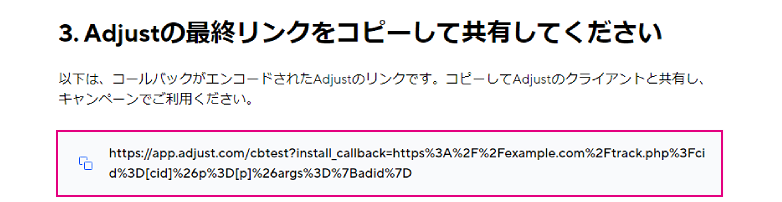
- Adjustの最終リンク(エンコードツールで生成されたURL)をコピーします。
5. 広告素材を追加する
- 素材種別:任意の素材
- 遷移方法:システム経由
- クリックID(cid)付与設定: 手動記述(カスタムパラメータ=[cid])
- 広告ID(p)付与設定: 手動記述(カスタムパラメータ=[p])
- 遷移先URL:エンコードツールで生成されたURLを入力
6. 連携テスト
「1. クライアントのAdjustリンクを追加する」 の項目を空にして生成したAdjust最終リンクにアクセスすると、アフィリコード・システムにテストコールバック通知が行われます。

Adjust連携|イベント(CPE)
概要
CPE(Cost Per Engagement)計測を行う場合は、「2. コールバックURL」 の設定箇所にイベントトークンとコールバックURLを設定します。
※インストール計測を行わない場合は、インストールコールバックは空白でかまいません。
連携設定
1. 広告主からAdjustリンクとイベントトークンを受け取る
各種取得方法についてはAdjustサポートへご確認ください。
Adjustヘルプセンター|Adjustリンク
https://help.adjust.com/ja/article/links
Adjustヘルプセンター|イベントの追加
https://help.adjust.com/ja/article/add-events
2. ポストバックURLを取得して書き換える
広告管理 > 広告詳細 | システム連携
取得したポストバックURL:
https://システムドメイン/track.php?cid={クリックID}&p={広告ID}&args={注文番号など}
↓ ↓
https://システムドメイン/track.php?cid=[cid]&p=[p]&args={adid}
※システムドメインはアフィリコード・システムのドメインに書き換えてください
複数のイベントを計測する場合
イベント単位で報酬単価を変更する場合は 「報酬テーブル」 をご利用ください。
https://システムドメイン/track.php?cid=[cid]&p=[p]&args={adid}&pt={任意の報酬テーブルID}
3. エンコードツールへアクセスする
Adjust|エンコードツール
https://help.adjust.com/ja/partner/encoding-tool
4. エンコードツールで必要事項を入力
- 広告主から共有されたAdjustリンクを入力します。
- 広告主より受け取ったトークンを入力し、先に書き換えたポストバックURLを「コールバックURL」欄に入力します。
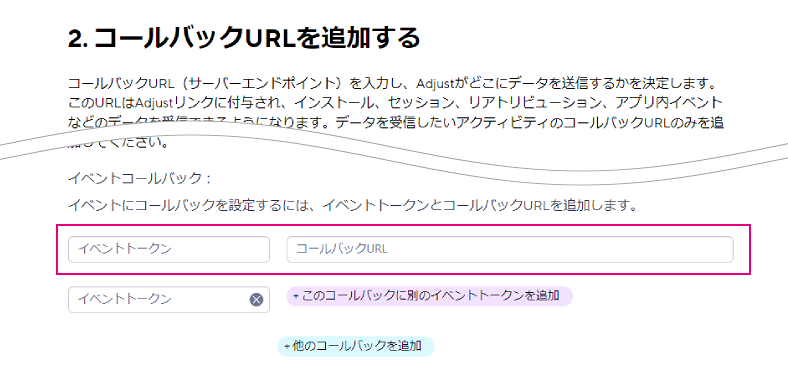
- Adjustの最終リンク(エンコードツールで生成されたURL)をコピーします。
5. 広告素材を追加する
- 素材種別:任意の素材
- 遷移方法:システム経由
- クリックID(cid)付与設定: 手動記述(カスタムパラメータ=[cid])
- 広告ID(p)付与設定: 手動記述(カスタムパラメータ=[p])
- 遷移先URL:エンコードツールで生成されたURLを入力