LINE友だち追加計測
対象プラン:スタンダード、ビジネス、エキスパート、プロ
LINE友だち追加計測について解説します。
本マニュアルの内容は、作成・更新時点の連携先仕様に基づいているため、広告プラットフォーム側の仕様変更により、一部の手順や設定が異なる場合があります。 最新情報は、ご利用サービスの公式ドキュメントやサポートサイトをご確認ください。
LINE友だち追加計測|概要
計測に利用するLINEプラットフォーム
LINEログインチャネルとMessaging APIチャネルを利用します。
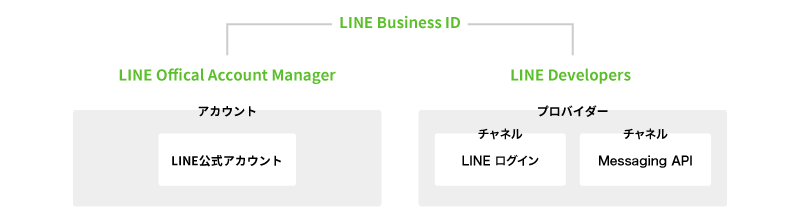
LINE Developers用語集|チャネルについて
https://developers.line.biz/ja/glossary/#channel
- LINEログインチャネルとMessaging APIチャネルは、同じプロバイダーで作成してください
- 最新情報については、LINEの公式ドキュメントやサポートサイトをご確認ください
1. 事前確認
広告主に以下を確認してください。
-
LINE公式アカウントの有無
-
LINEログインチャネルで、他社サービスのコールバックURLを設定しているか
-
Messaging APIチャネルで、他社サービスのWebhookURLを設定しているか
他社サービスのURLが既に設定されている場合は、設定の上書きが可能が確認してください。 -
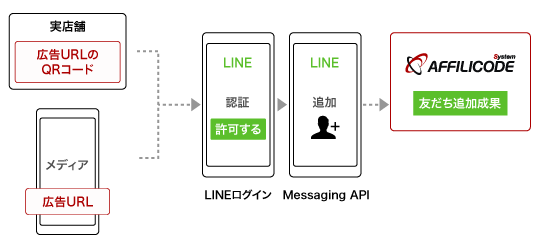
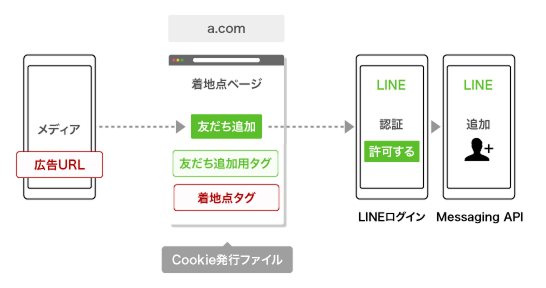
友だち追加までの計測フロー
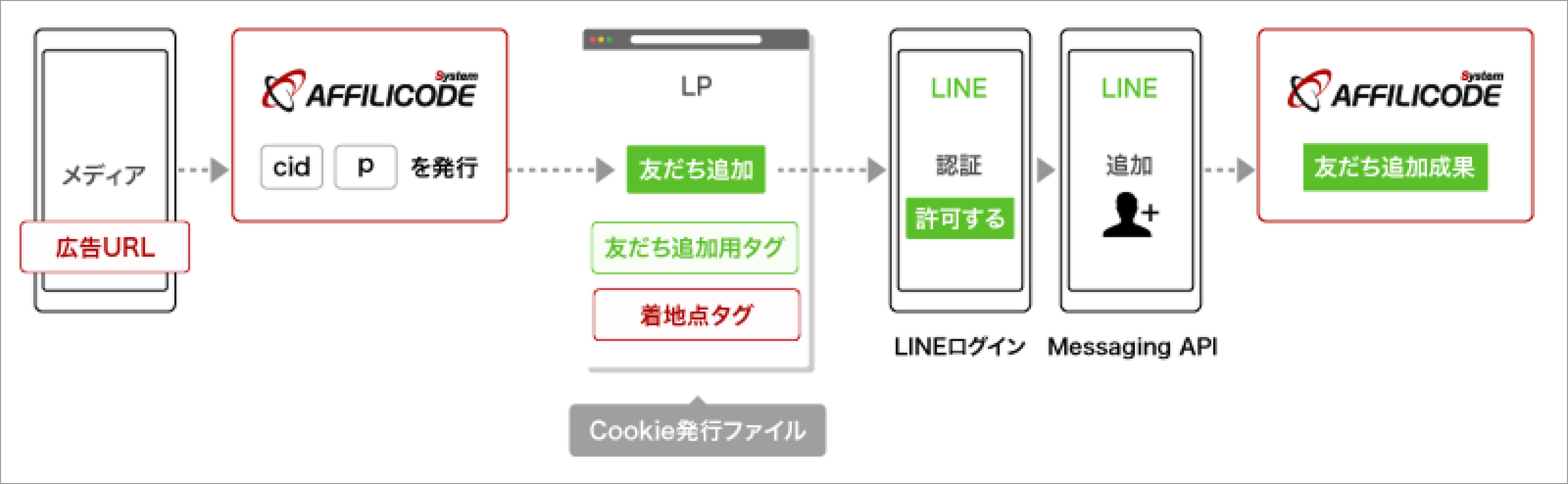
▼ 計測フロー1:アフィリエイトリンクの遷移先がLINEアプリ
▼ 計測フロー2:アフィリエイトリンクの遷移先がWebサイト
2. 基本手順
取得情報
各々の管理画面から、以下の情報を取得してください。
| 管理画面 | 備考 |
|---|---|
| アフィリコード・システム | - コールバックURL - Webhook URL |
| LINE公式アカウント | - LINEログインチャネルの、チャネルID - LINEログインチャネルの、チャネルシークレット - Messaging APIチャネルの、ボットのベーシックID - LINE友だち追加URL ※「計測フロー2:アフィリエイトリンクの遷移先がWebサイト」の場合のみ必要 |
アフィリコード・システムの手順
1. 広告を登録する
広告登録画面で、以下の項目を設定してください。
- 重複チェック:argsチェック
- 重複とする期間:任意の期間
2. 広告主に共有するデータを取得する
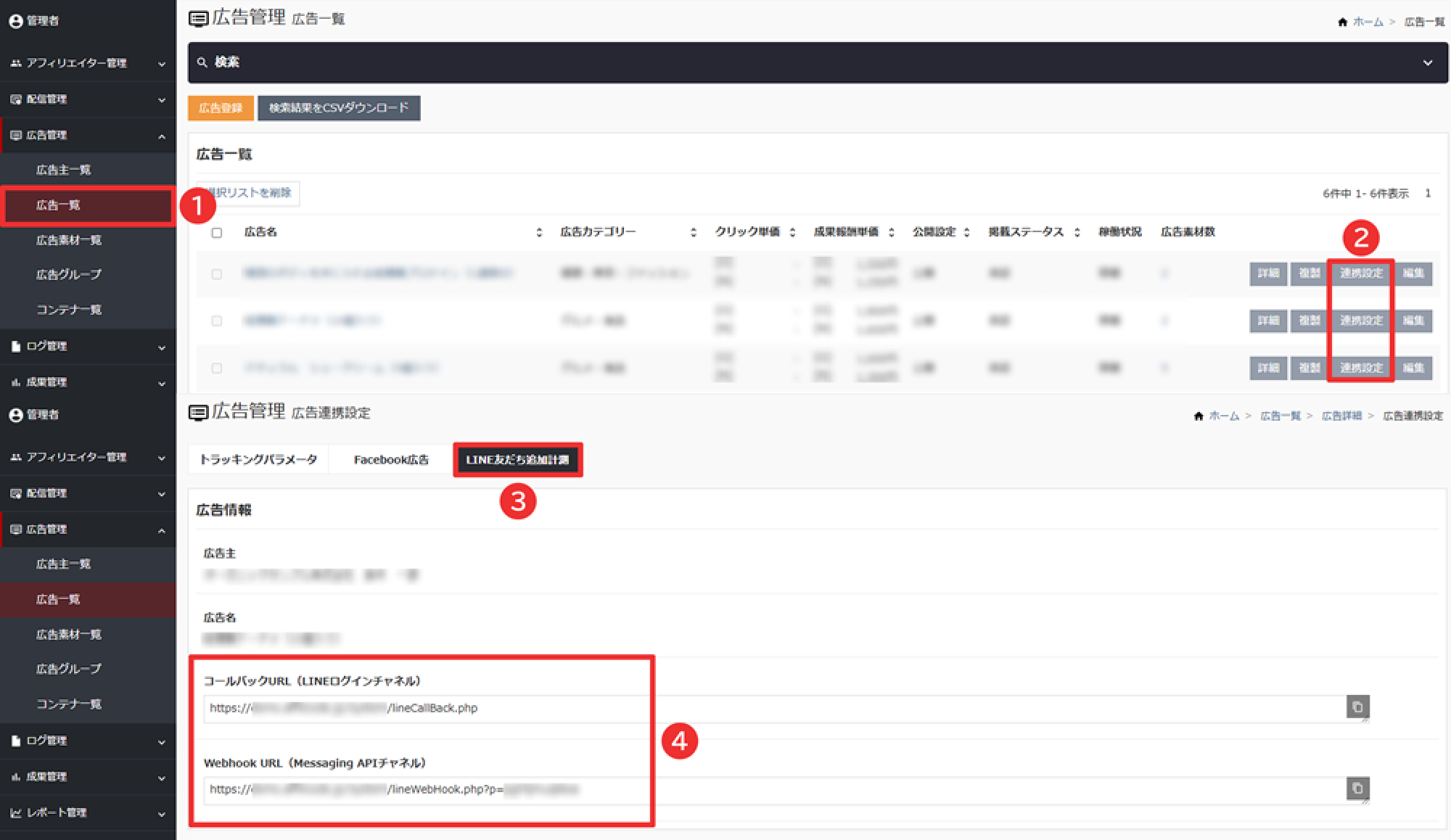
コールバックURLとWebhookURLを取得して、広告主に共有してください。
広告管理 > 広告一覧 > 連携設定(LINE友だち追加計測)
3. 広告素材を登録する
計測フローにより登録方法が異なります。
広告管理 > 広告素材一覧 > 広告素材追加
計測フロー1 : アフィリエイトリンクの遷移先が 「LINEアプリ」 の場合
- 遷移方法:システム経由
- クリックID(cid)付与設定: 手動記述(カスタムパラメータ=[cid])
- 広告ID(p)付与設定: 手動記述(カスタムパラメータ=[p])
- 遷移先URL: 以下を参照
遷移先URL(コピー用)
https://access.line.me/oauth2/v2.1/authorize?response_type=code&scope=profile&state=false&client_id=LINEログインチャネルID&redirect_uri=https://システムドメイン/lineCallBack.php?p=[p]%26cid=[cid]
- 「LINEログインチャネルID」 部分を実際のIDに書き換えてください
- 「システムドメイン」 部分は、アフィリコードシステム管理画面のドメインに書き換えてください
- 改行や空白が入らないようにしてください
計測フロー2 : アフィリエイトリンクの遷移先が 「Webサイト」 の場合
- 遷移方法:システム経由 / 直接リンク(どちらでも可)
- クリックID(cid)付与設定:自動付与(cid=cid値)
- 広告ID(p)付与設定: 自動付与(p=p値)
- 遷移先URL: 入稿URL(LPなど)
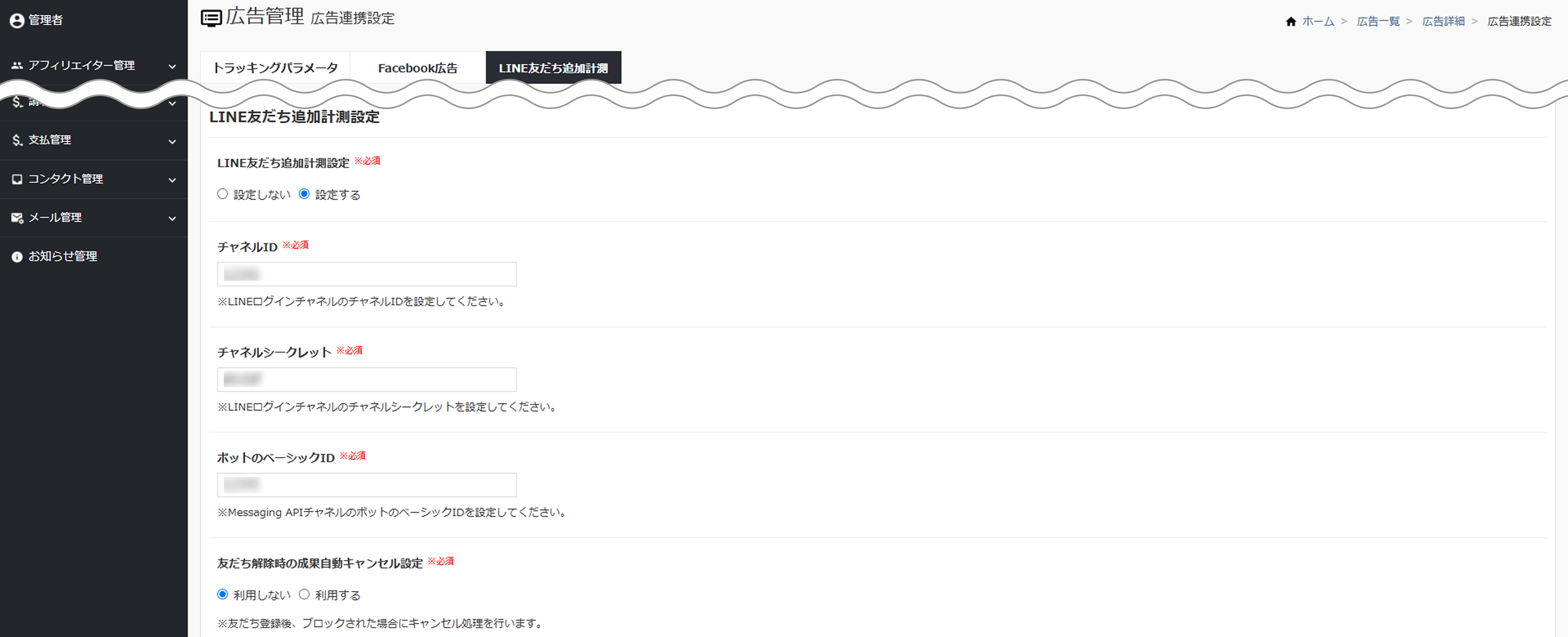
4. 広告の連携設定をする
手順3にて、広告主から共有されたLINE情報を設定してください。
広告管理 > 広告一覧 > 連携設定(LINE友だち追加計測)
LINE公式アカウントの手順
1. ACS管理者から設定情報をもらう
以下の情報を確認してください。
- コールバックURL
- Webhook URL
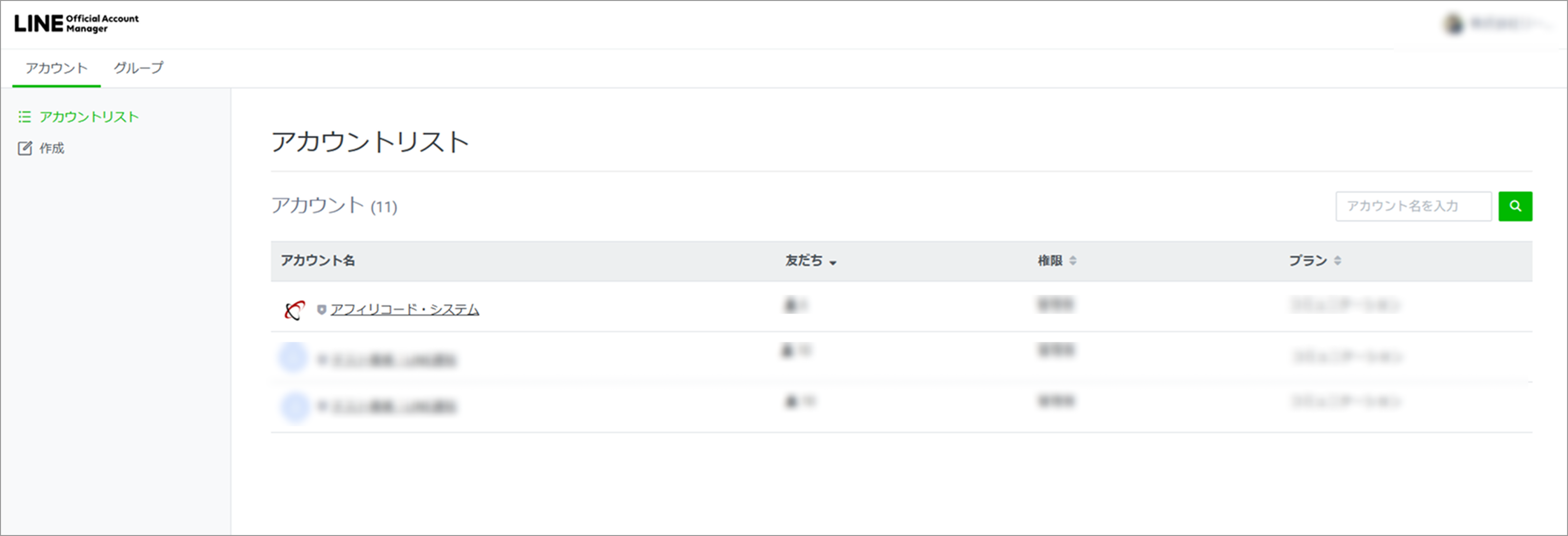
2. LINE公式アカウントにログインして、計測するアカウントを選ぶ
3. Messaging APIを有効にする
設定 > アカウント設定 > Messaging API > Messaging APIを利用する
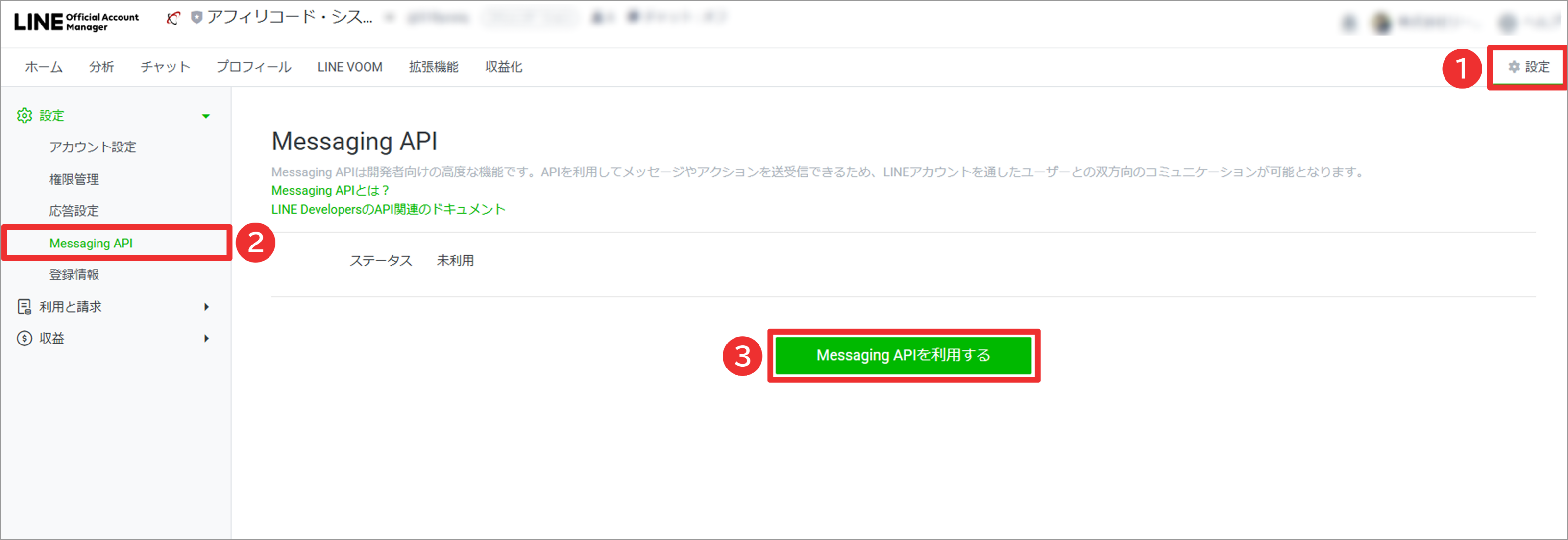
後続の選択メニューについては、公式マニュアルを参照してください。
Messaging API
https://www.linebiz.com/jp/manual/OfficialAccountManager/account-settings_messaging_api/
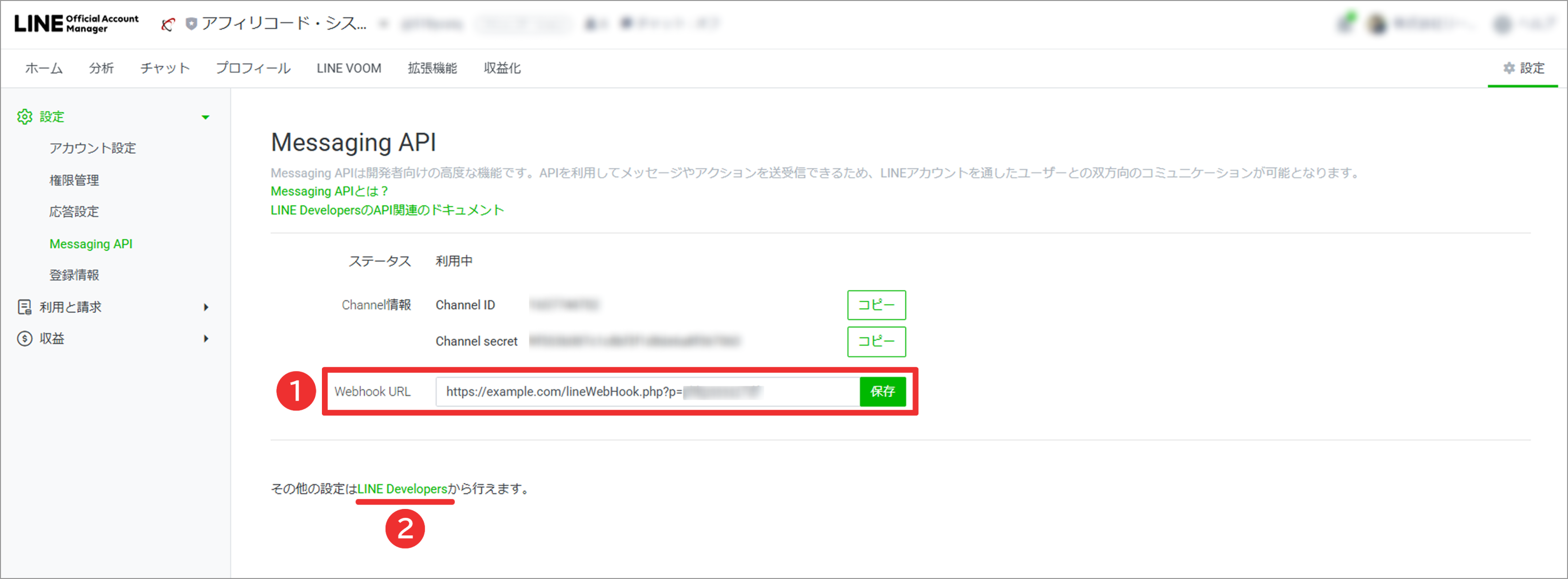
4. WebhookURLを設定する
手順1で確認したアフィリコード・システムのWebhookURLを設定してください。
設定後、ページ下のリンクから 「LINE Developers」 に移動します。
5. LINE Developersの 「コンソール」 にログインする

6. Messaging APIを設定する
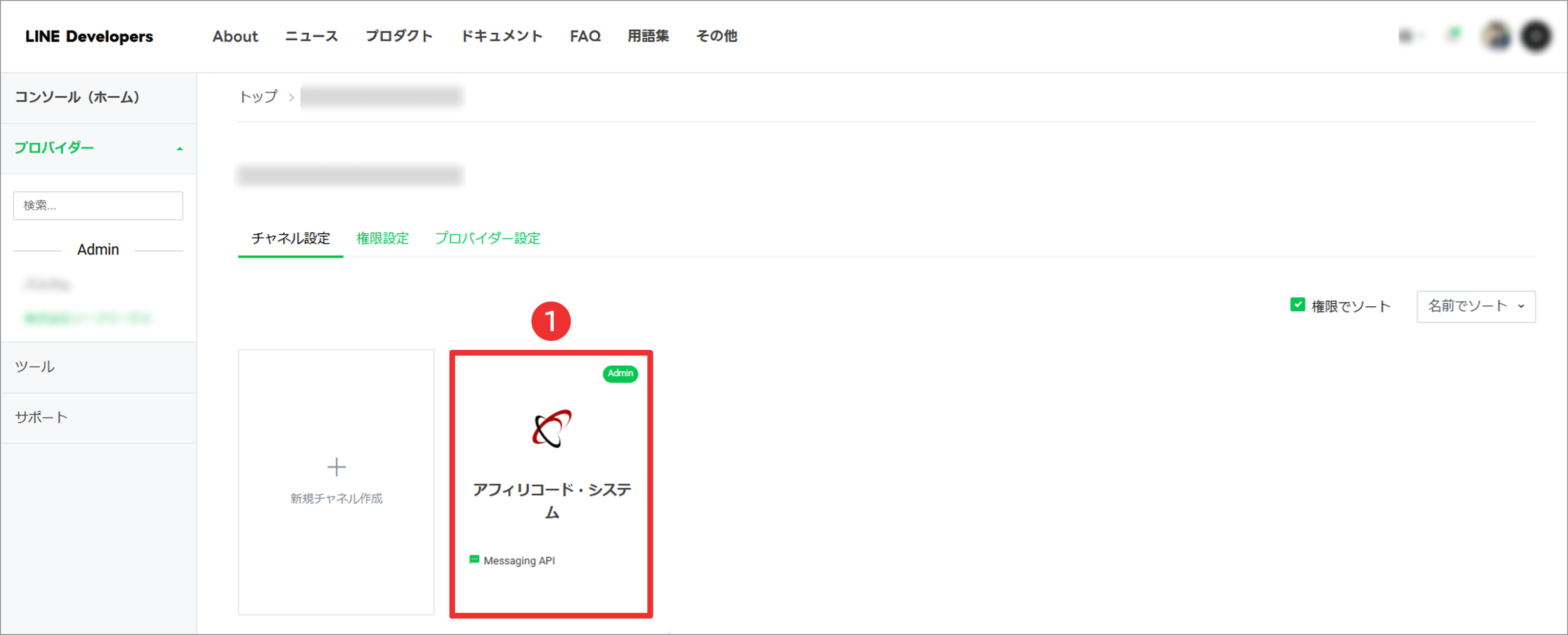
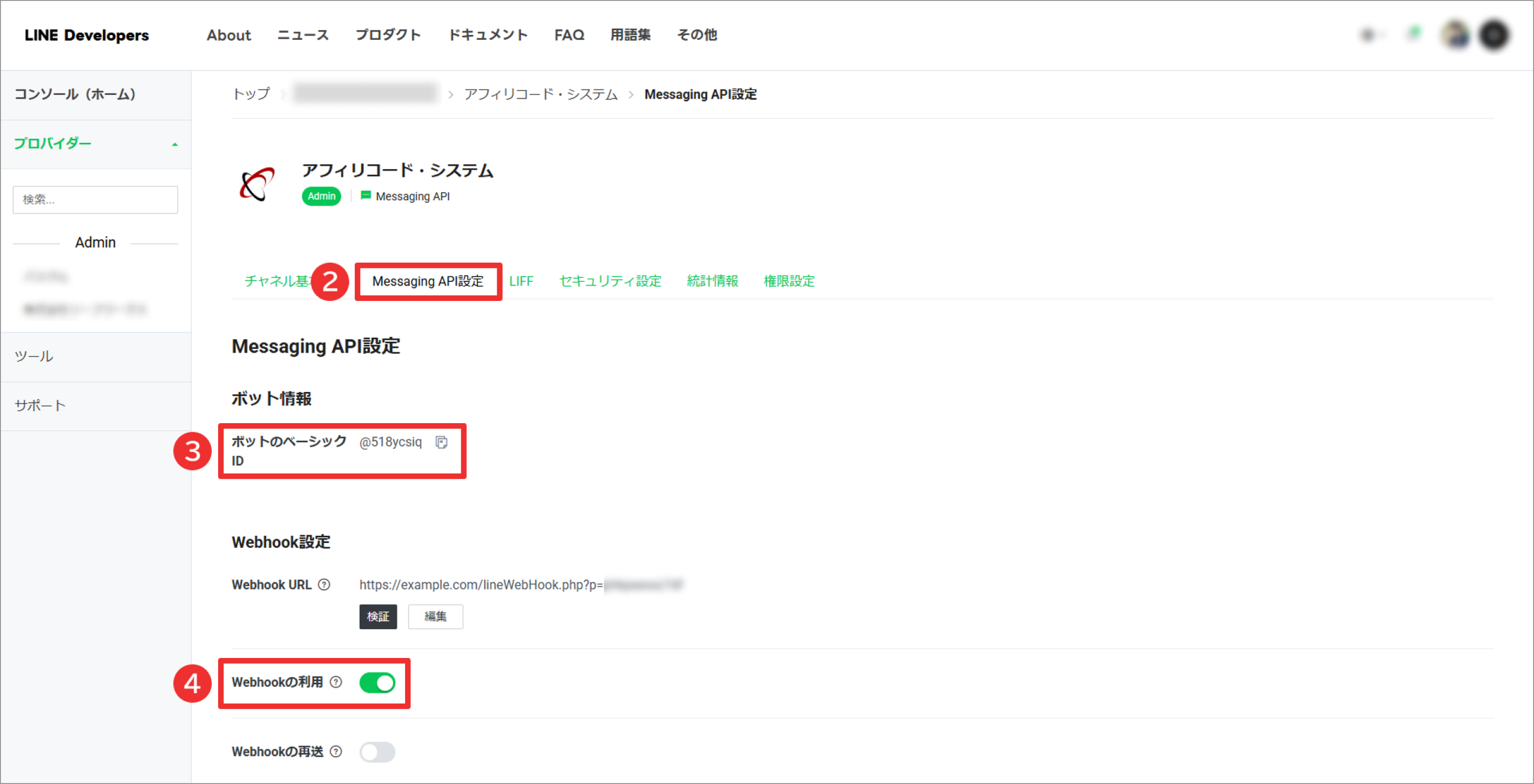
対象プロバイダーのMessaging APIをひらきます。
ボットのベーシックIDをコピーして、ACS管理者に共有してください。
WebhookURLの利用を有効にしてください。
7. ログインチャネルの作成
引き続き、LINE Developers画面で操作します。
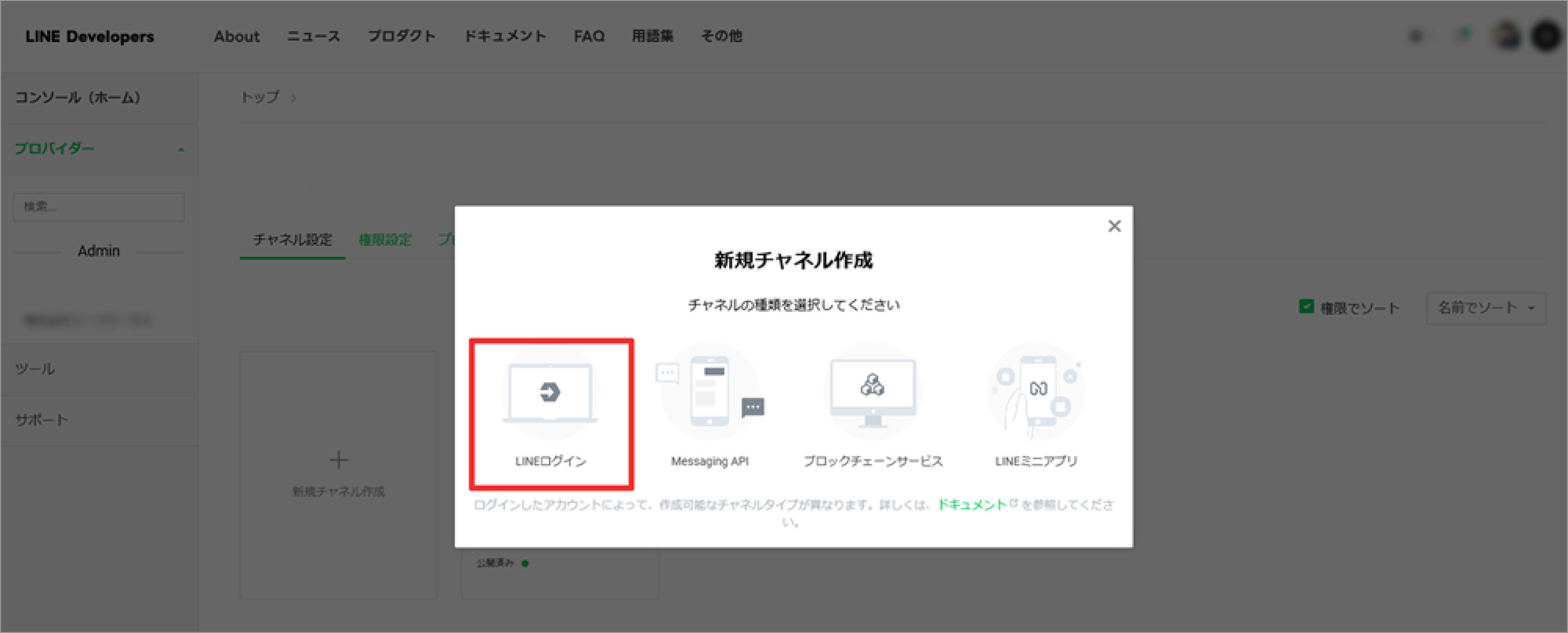
対象プロバイダーのAdmin > 新規チャネル作成 > LINEログイン
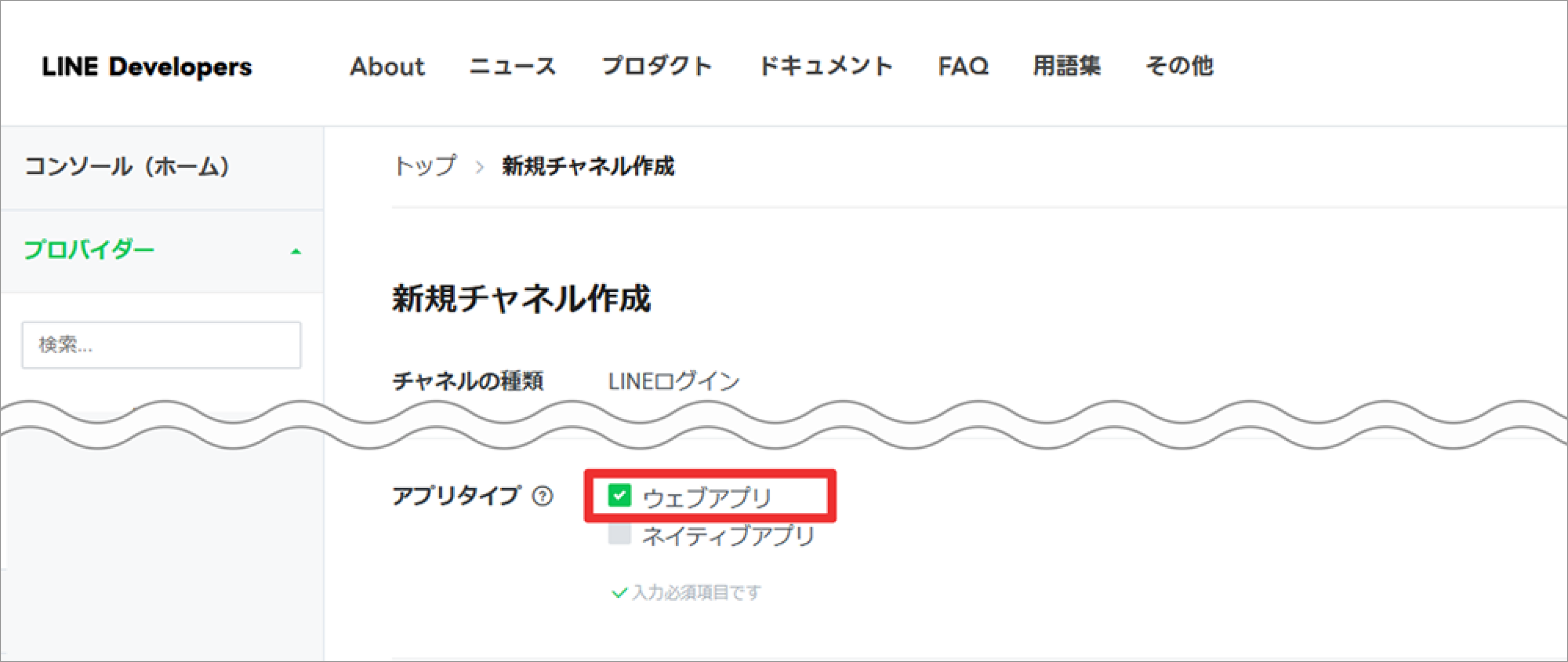
アプリタイプは「ウェブアプリ」を選択してください。
8. ログインチャネルの設定
作成したログインチャネルをひらきます。
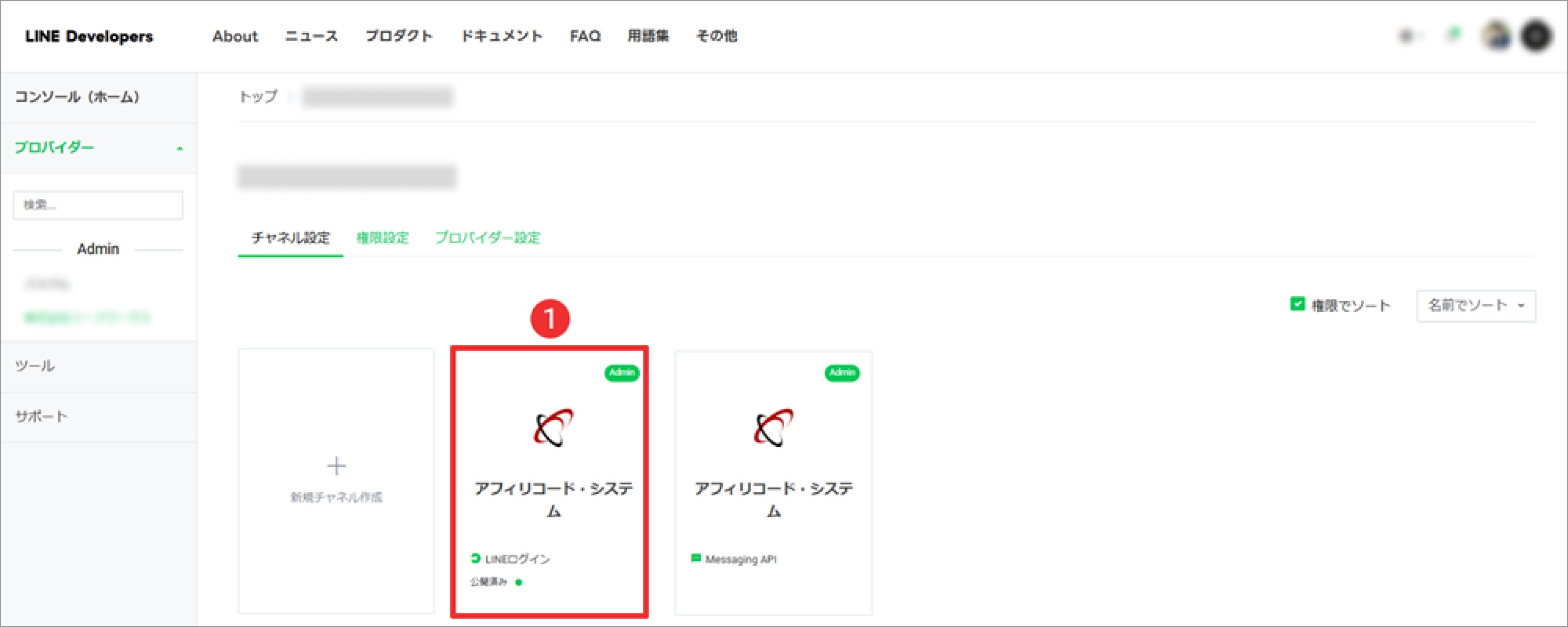
チャネル基本設定:チャネルID、チャネルシークレットをコピーしてACS管理者に共有してください。
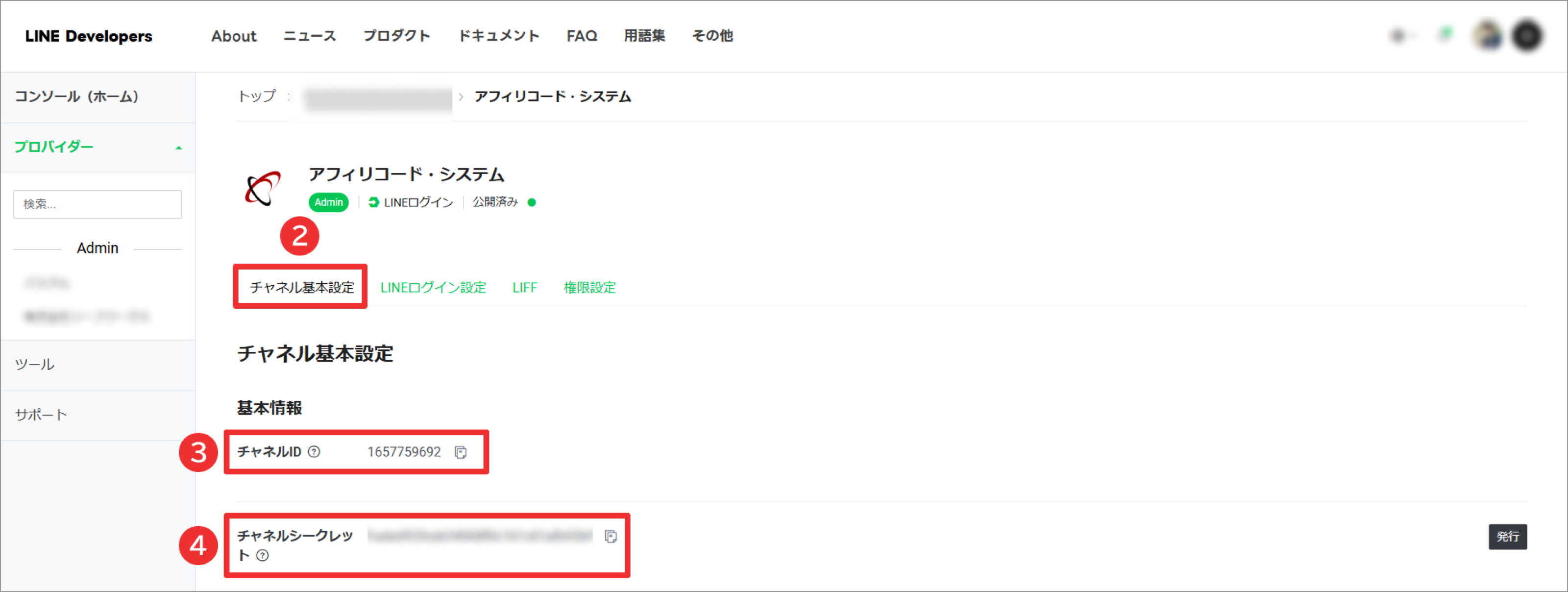
LINEログイン設定:ACSのコールバックURLを設定してください。
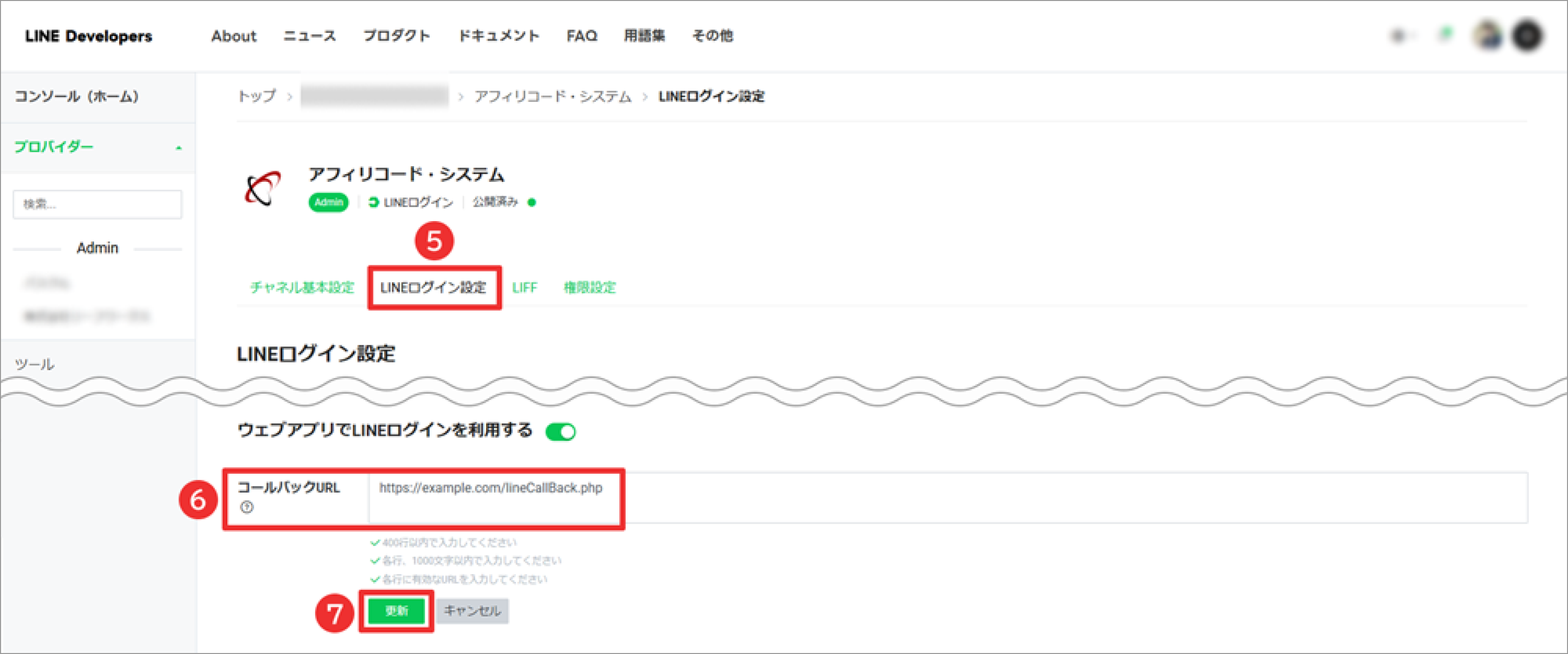
9. チャネルを公開する
「計測フロー1:アフィリエイトリンクの遷移先がLINEアプリ」 の場合は設定完了です。
⇒ テスト確認へ
「計測フロー2:アフィリエイトリンクの遷移先がWebサイト」 の場合は追加作業があります。
⇒ 追加手順へ
LINE友だち追加計測|3. 追加手順(LPあり)
「計測フロー2:アフィリエイトリンクの遷移先がWebサイト」 のみ必要な作業です。
1. 広告主:LINE友だち追加URLを取得する
LINE公式アカウント > 友だちを増やす > 友だち追加ガイド
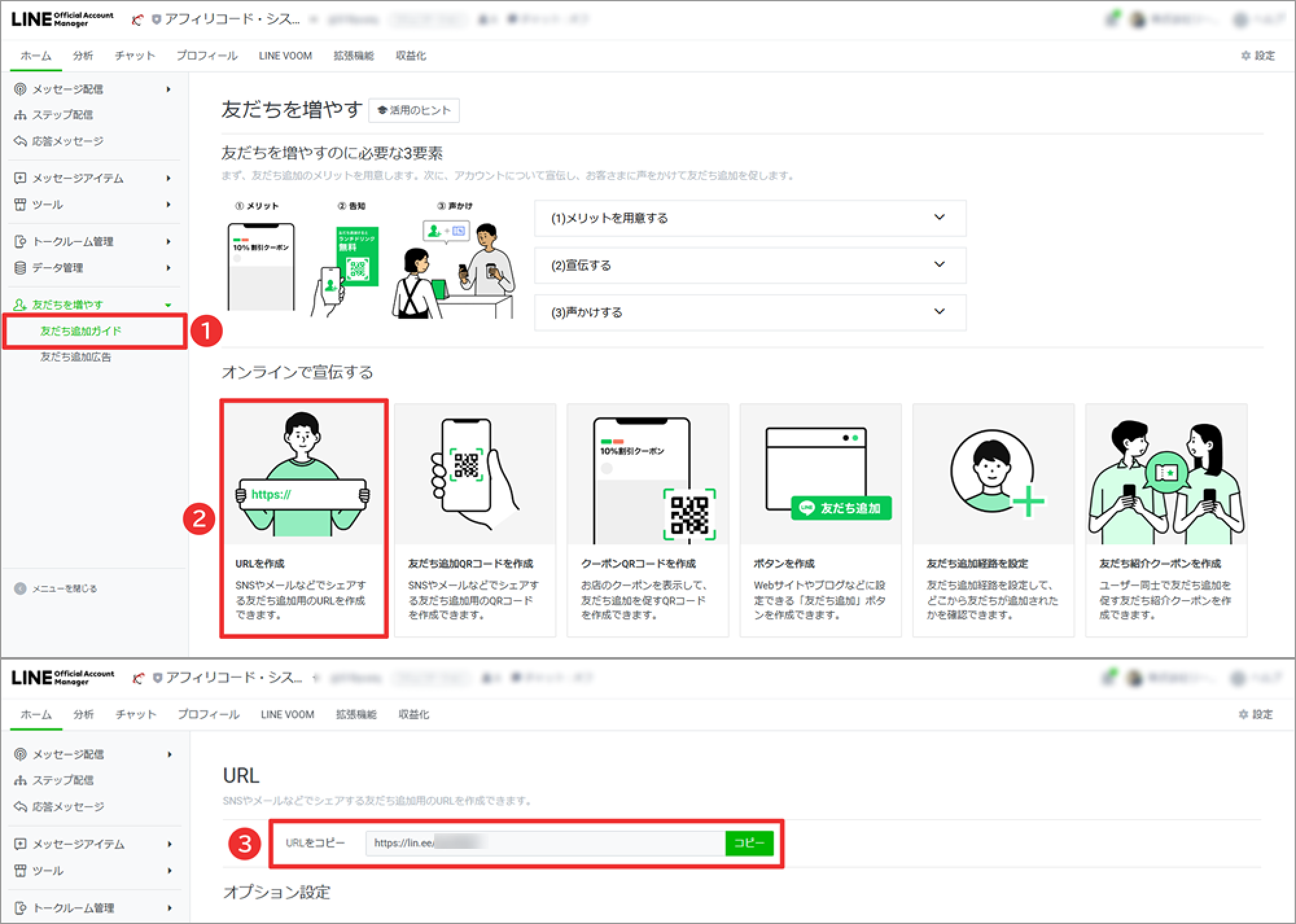
取得後、ACS管理者に共有してください。
2. ACS管理者:タグを取得する (着地点タグ、LINE友だち追加計測タグ)
広告管理 > 広告一覧 > 詳細(トラッキングタグ)
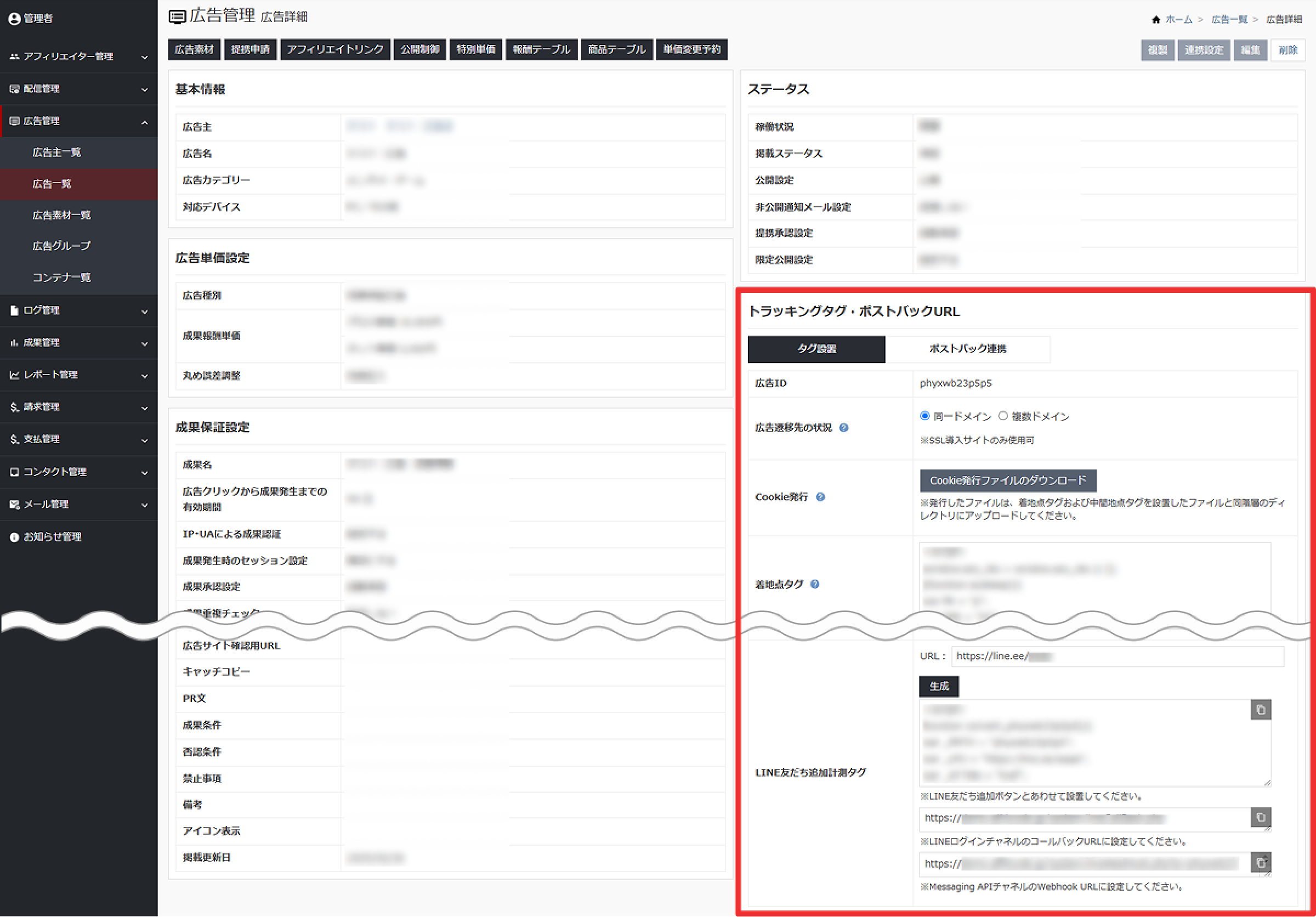
着地点タグは、コピーして取得してください。
LINE友だち追加計測タグは、友だち追加URLを入力して作成・取得してください。
取得後、広告主に共有してください。
3. 広告主:Webサイト (LPなど) にタグを設置する
LINE友だち追加計測タグは、友だち追加URLがあるページ(HTML)に設置してください。
着地点タグの設置ページに友だち追加URLがある場合、基本的には以下の順で設置してください。
(上) 友だち追加計測タグ
(下) 着地点タグ
※こちらの順でうまくいかない場合は、設置順を入れ替えて再度お試しください
※headやbodyの指定はありません
例 : 着地点ページに友だち追加URLがある場合
例 : 着地点とは異なるページに友だち追加URLがある場合
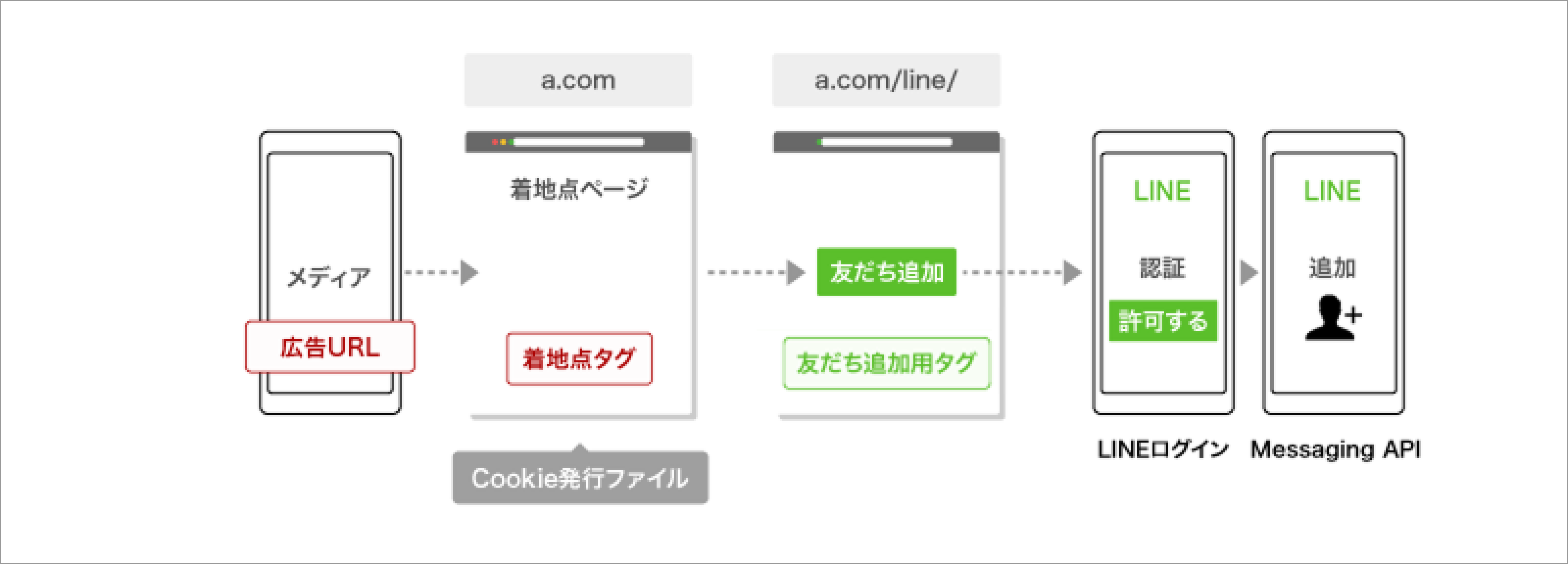
着地点タグ
アフィリエイトリンクから流入した場合に、計測用Cookieを作成する
LINE友だち追加計測タグ
計測用Cookieがある場合、友だち追加URLが計測用URLに切り替わる
LINE友だち追加計測|4. テスト確認
設定完了後、LINEアプリをインストールしている端末でテストしてください。
1. アフィリエイトリンクをクリックする
2. 友だち追加する
3. トラッキングログを確認する
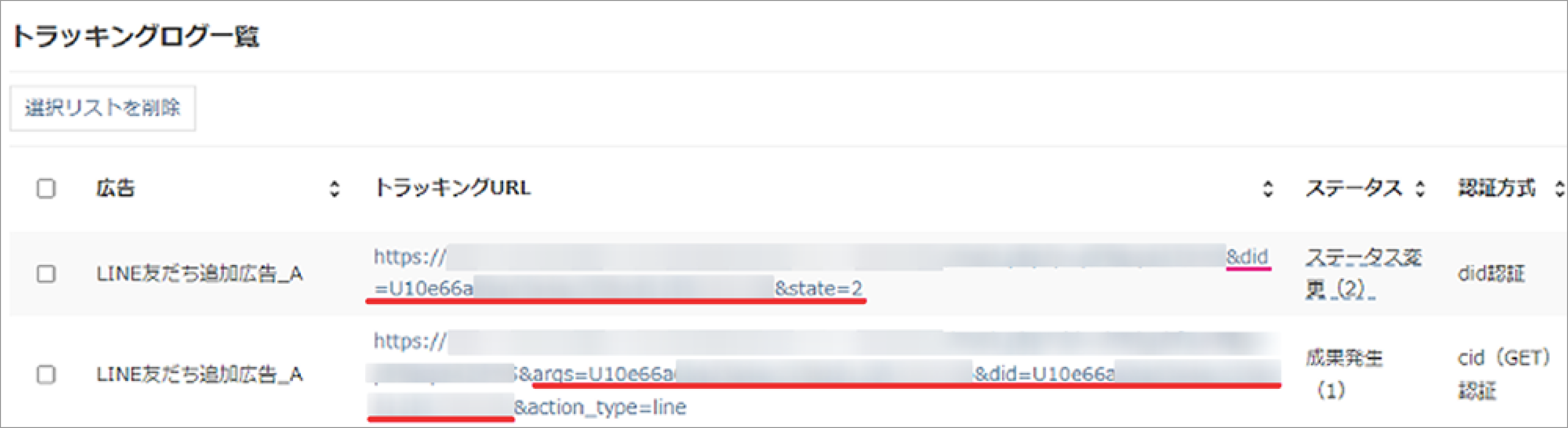
友だち追加で成果が発生すると、argsパラメータにLINE発行のユーザーIDが入ります。
友だち解除時の成果キャンセル設定を行っている場合、このユーザーIDを元に承認状態の変更を行います。
LINE Developers|ユーザーID
https://developers.line.biz/ja/docs/messaging-api/getting-user-ids/#what-is-user-id
成果を確認できましたら連携成功です。