Orbillyでレポートを作成・分析する
レポート管理 > AIレポートスタジオ
対象プラン:スタンダード、ビジネス、エキスパート、プロ ※いずれも対象オプションへのお申し込みでご利用可能です
AIレポートスタジオ Orbilly(オービリー)は、 アフィリコード・システムに蓄積された計測データをもとに、レポートの作成や分析を支援するAIエージェントです。

具体的な指標や分析方法が決まっていなくても、Orbillyとの対話を通して「何を知りたいか」を整理しながらレポートを作成できます。
作成したレポートからインサイトを生成したり、気になる数値をさらに深掘りしたりすることもできます。
このガイドでは、Orbillyとの対話を通じてレポートを作成し、分析や継続的な活用につなげるまでの基本的な流れを紹介します。
Orbillyを使った分析の流れ
Orbillyでは、大きく次の流れで分析を進めます。
- 分析したいことをOrbillyに伝える
- 対話しながらレポートの内容を整理する
- 取得するデータを確認してレポートを作成する
- レポートからインサイトを生成する
- 気になるポイントを深掘りし、継続的な分析に活用する
レポートを作成する
Orbillyの利用を開始する
Orbillyは、管理者権限またはサブアカウントのスタッフ権限で利用できます。
サイドメニューのレポート管理|AIレポートスタジオを開き、「はじめる」からスタートします。
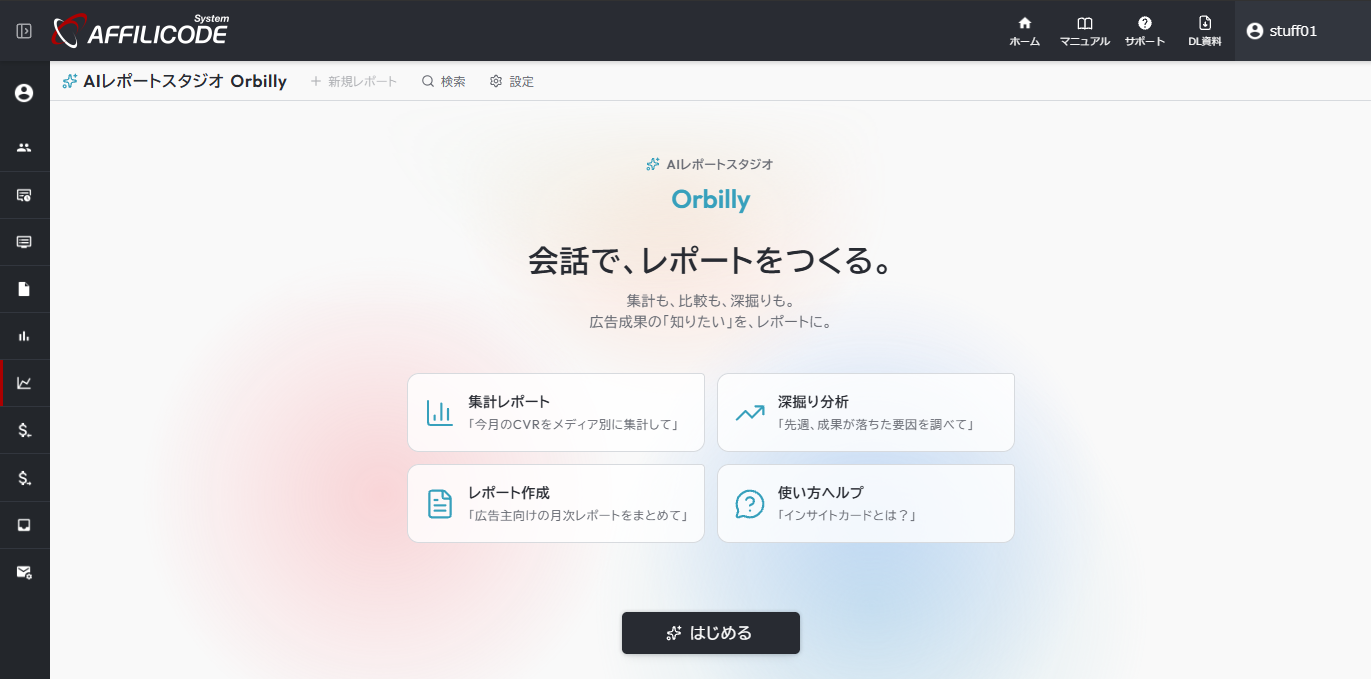
初回利用時は、注意事項の確認と初期設定を行います。
初期設定では、アフィリコード・システムを利用する立場と、説明の詳しさ(入門・標準・専門)を選択します。
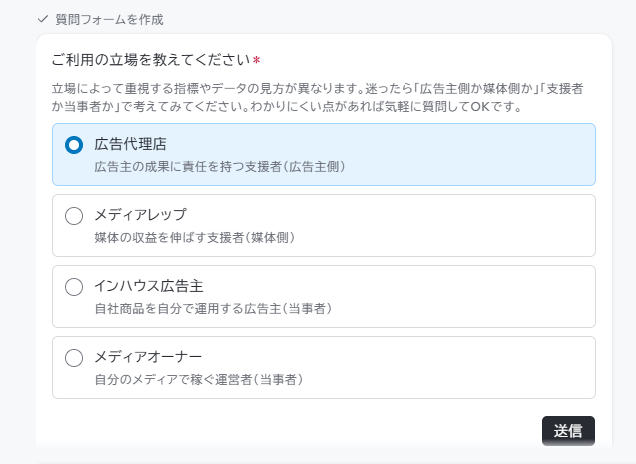
ここで選択した内容に応じて、Orbillyから提示される説明や提案が調整されます。
設定はあとから変更できるため、最初は現在の利用状況に近いものを選択してください。
AIが全自動でレポートを生成するのではなく、分析を支援するパートナーとして対話を通じてレポートの作成を進めます。
分析の目的や条件を整理しながら、一つずつステップを踏んでいきます。
分析したいことを伝える
初期設定が完了したら、新しいレポートを作成します。
はじめに、今回のレポートで何を知りたいのかをOrbillyに伝えます。
「広告ごとの成果を比較したい」「最近成果が伸びている媒体を確認したい」など、確認したいことから始めてください。
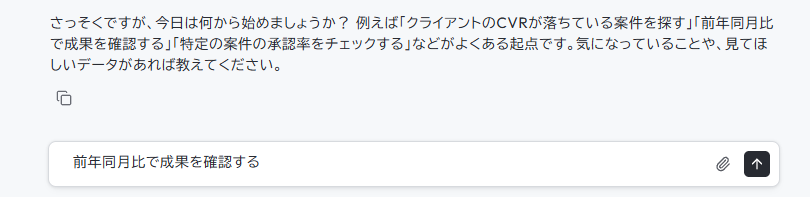
Orbillyからいくつか質問されるため、回答しながら分析したい内容を整理していきます。
途中で分からないことがあれば、そのままOrbillyに質問してください。
続いて、レポートで使用する指標や期間を確認します。
分析内容に応じた候補を提示するため、確認したいことに合わせて選択します。
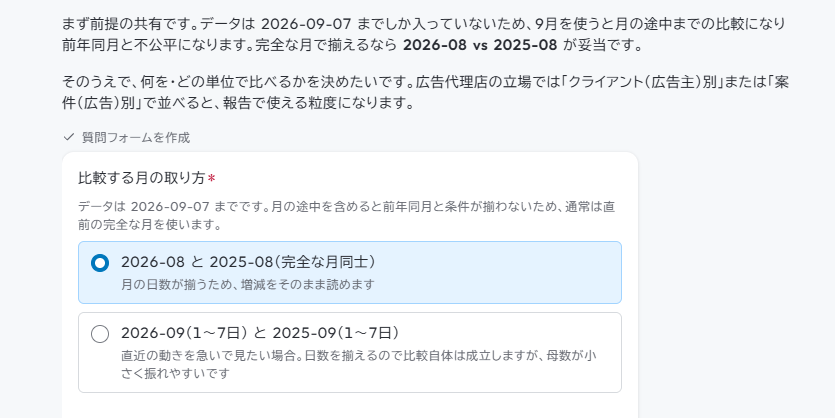
Orbillyは、「こんな切り口でレポートを組み立ててみませんか?」と、分析の方向性を提案します。
選択肢や質問の意図も一つひとつ説明してくれるため、納得しながらレポートを構築できます。
AIが勝手に判断して進むことはありません。
分析内容を確認する
ヒアリングが終わると、ここまでの対話をもとに分析内容が整理されます。
分析の「切り口」は、対話の中で選択した内容に加えて、Orbillyから追加の提案がされる場合があります。
その場合は、選択と対話を続けましょう。
切り口を変更した場合は、更新情報として差分表示されます。
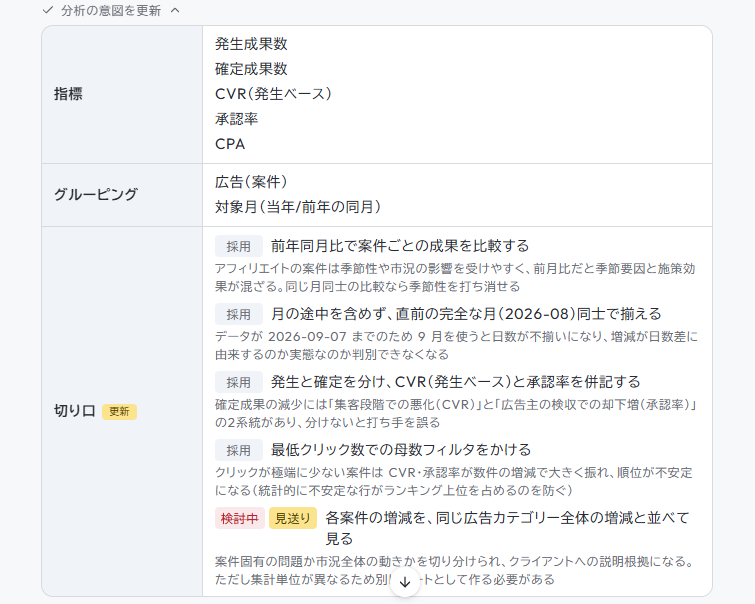
選択した分析内容は保存されているため、画面を遡って確認できます。
後から、「なぜ、この時この指標を選んだのか」などの振り返りも行えます。
分析に必要なSQLを組み立てる
分析方針がまとまると、分析用のデータ基盤に投げるSQLを組み立てます。
実行するSQLの内容は、わかりやすいテキストで表示されます。補助テキストでは、SQLの組み立て方や条件を選んだ理由も確認できます。
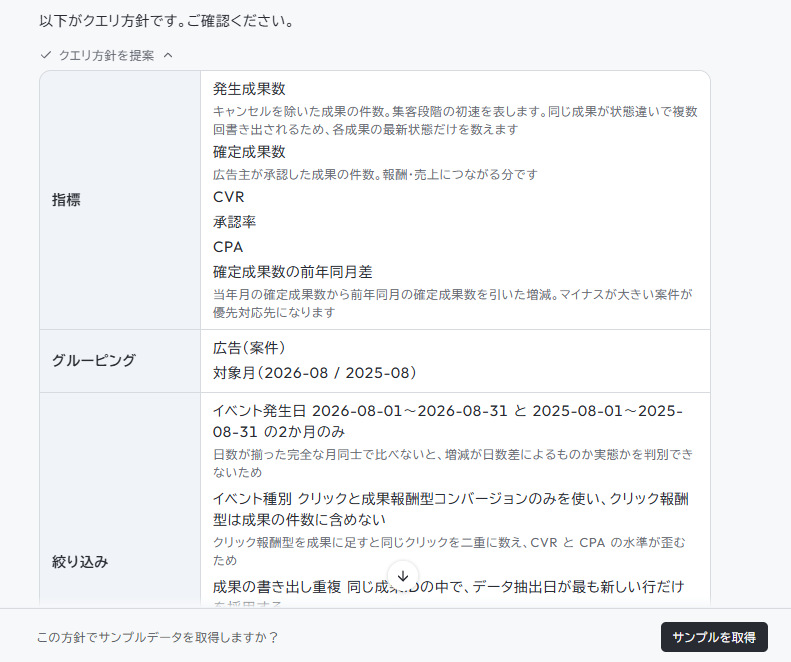
問題なければ、サンプルデータを取得します。
SQLを組み立てた結果、分析方針の見直しが必要な場合は、Orbillyから調整の提案があります。
提案内容を確認しながら、分析方針を調整できます。
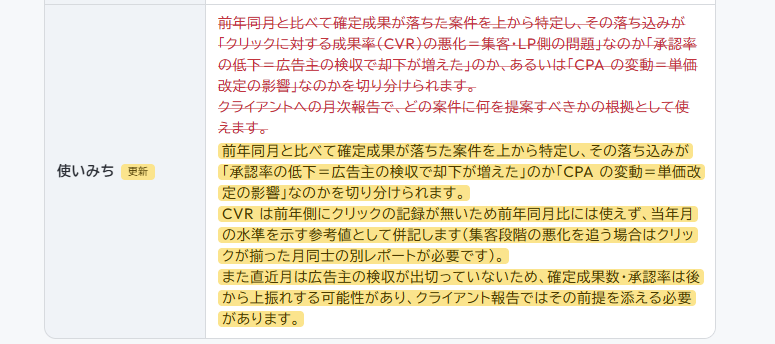
方針どおりの列と並びでサンプルデータが返ったら、クエリを確定します。
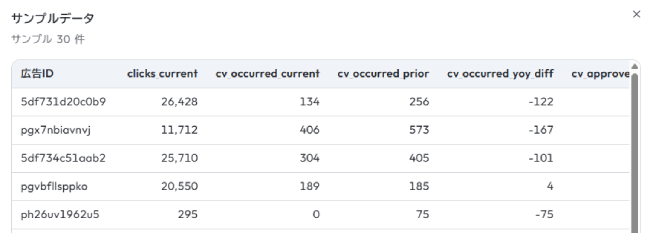
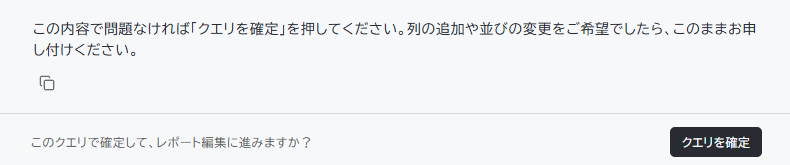
SQLの実行前に、内部で構文解析を行います。また、サブエージェントがOrbillyの設計思想や分析方針を踏まえて論理的にレビューします。
レビューで問題が見つかった場合は、修正したうえで次の処理に進みます。
複数のチェックを組み合わせることで、不適切なクエリの実行を抑制しています。
レポートの生成
クエリの確定後、レポートが生成されます。
KPIカード、グラフ、表、散布図など、分析内容に合わせた形式で表示されます。
左から、レポートパネル、インサイトパネル、チャットパネルの3分割構成になります。 追加したいレポートがあれば、Orbillyとの会話から依頼します。
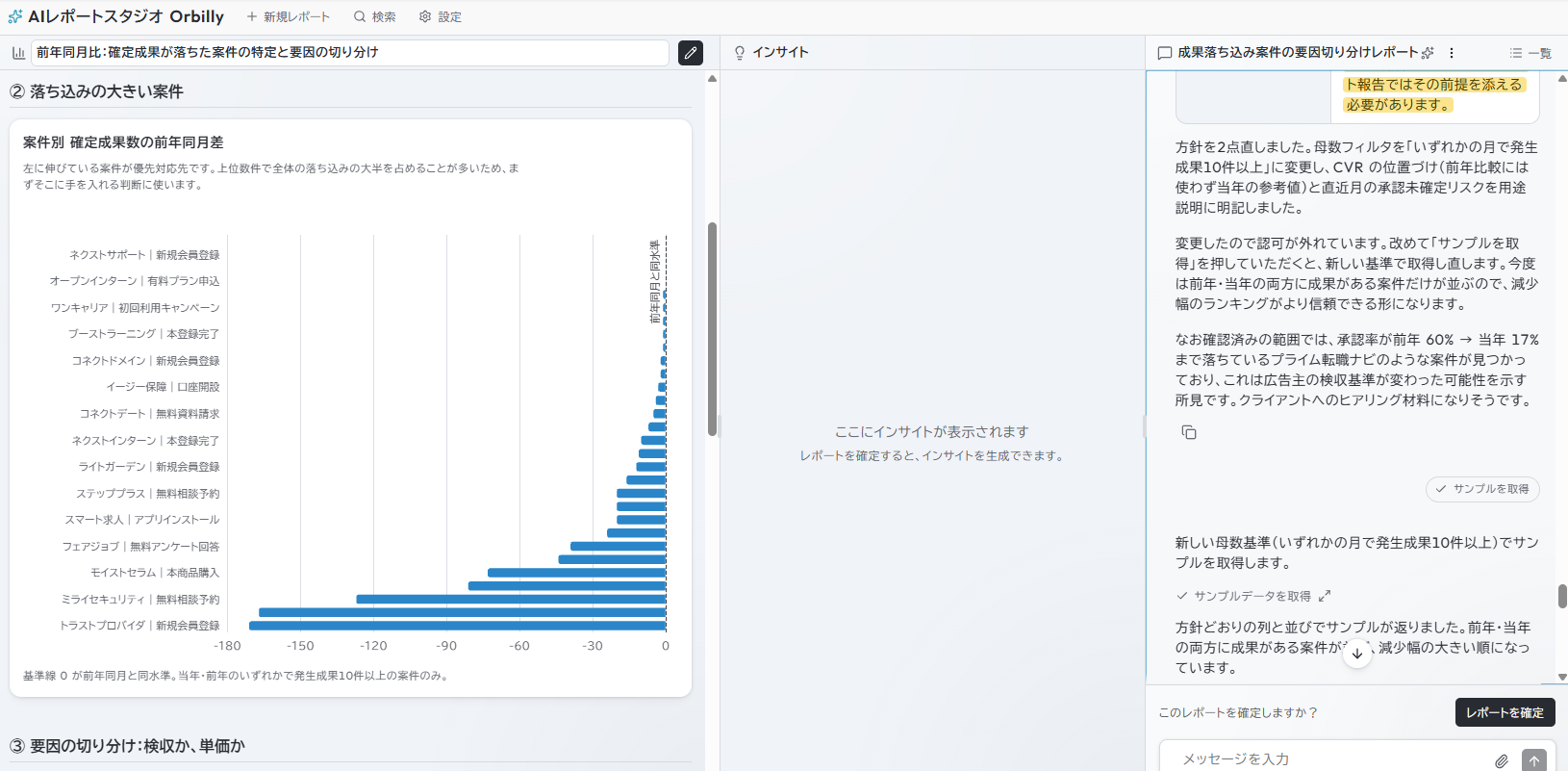
レポート列右上の鉛筆マークで編集モードにすれば、表の組み替えなども行えます。
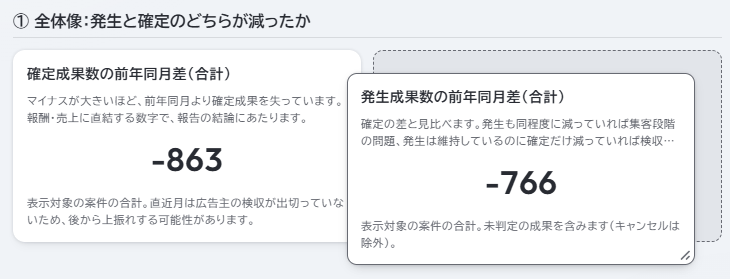
分析の目的に合わせてレポートを調整し、納得のいく内容に仕上がったら確定します。
生成されたレポートには、タイトルやグラフ、KPIカードなどに加え、何を把握するためのレポートなのか、各指標が何を示しているのかが説明されています。
数値の意味や見るべきポイントを確認しながら、データの理解を深めることができます。
レポートを分析する
レポートを作成したあとは、日々の運用フェーズになります。
作成したレポートのデータをOrbillyが分析し、数値の変化や特徴から、問題の兆候や新たな機会をインサイトとして提示します。
データに表れた変化だけでなく、その背景として考えられる仮説や、次に検討できるアクションも確認できます。
インサイトを生成する
対話エリアの「インサイトを生成」から分析を開始します。
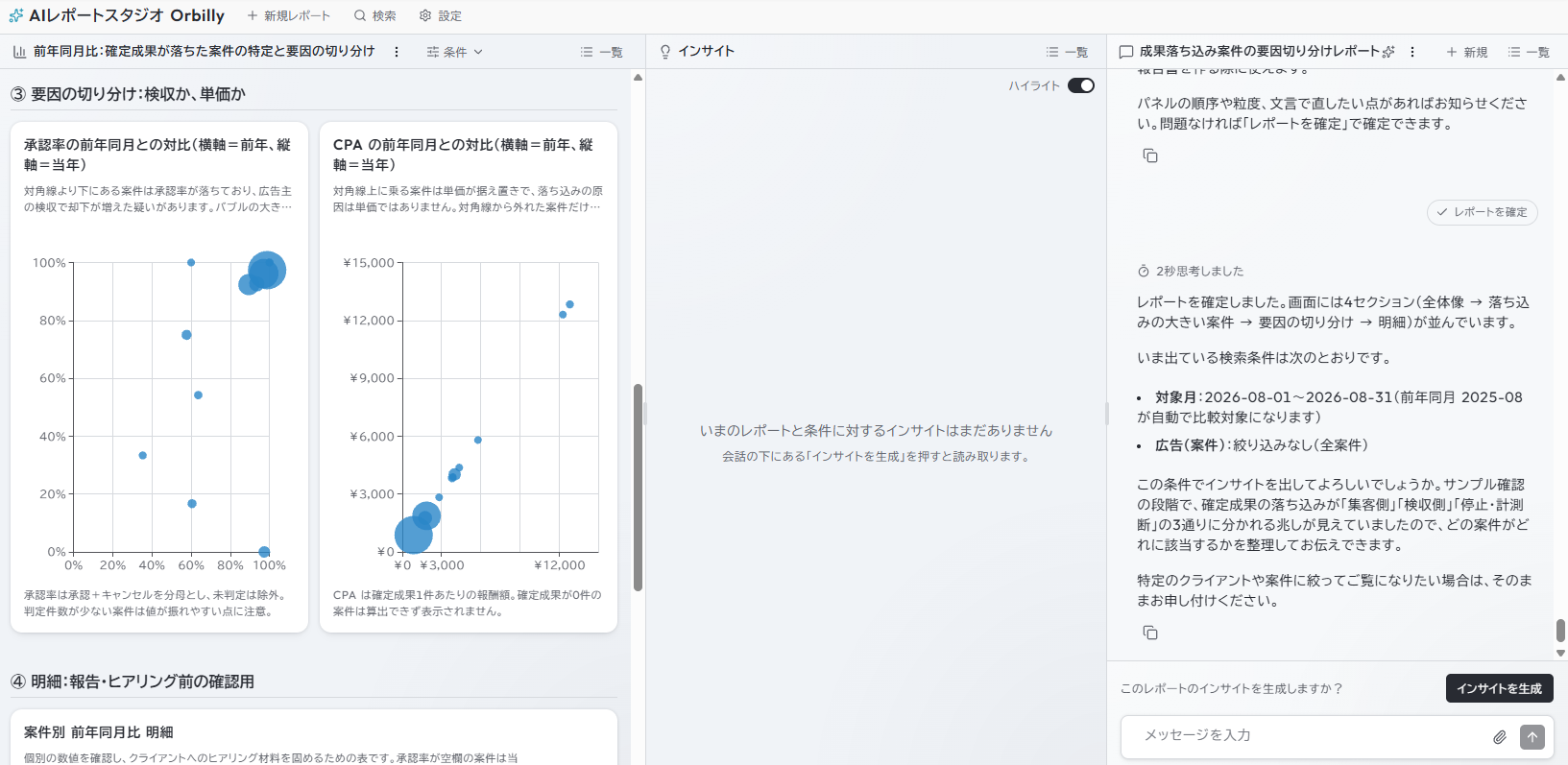
Orbillyはレポートのデータを確認し、必要に応じて追加のデータも取得しながら分析します。
インサイトを確認する
生成されたインサイトは、レポートと連動して表示されます。内容に応じて次の4種類に分類されます。
パネル上部の < 1 / 2 > などをクリックし、インサイトを切り替えて確認します。
- 赤:異常
- 橙:リスク
- 緑:機会
- 青:トレンド
インサイトフェーズでは、観測 → 仮説 → アクションを繰り返しながら、分析と改善を進めます。
データから変化や特徴を捉え、その背景を考え、次のアクションを検討する。さらに、その結果をデータで確認することで、継続的な分析につなげます。
分析を深める3つの特徴
-
インサイトで指摘されたポイントは、レポート上の関連する数値や項目にもハイライト表示されます。
インサイトと元データが視覚的につながるため、AIがどの数値に着目して分析したのかを、レポートを見ながら確認できます。 -
さらに分析が必要なポイントについては、Orbillyが追加でデータを取得して深掘りします。
分析結果はレポートに追加され、より詳しく内容を確認できます。 -
グラフ上で気になる指標をクリックすると、その数値についてOrbillyに直接質問できます。
気になった箇所から、そのまま分析を深められます。
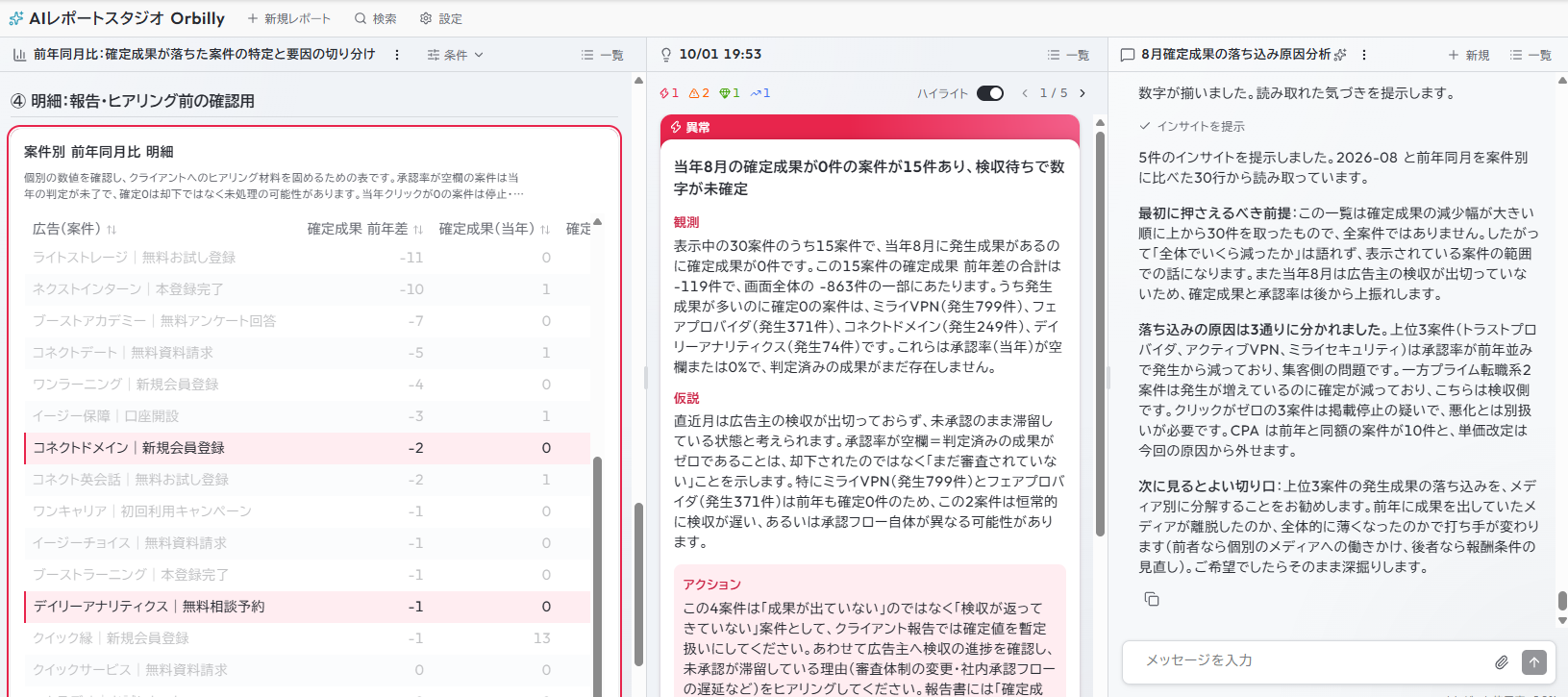
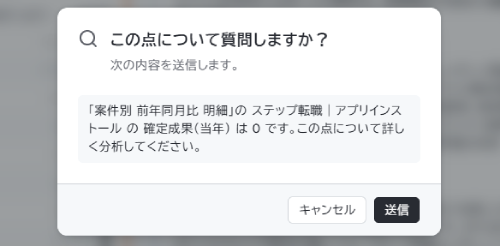
インサイトで見つけた変化をレポートで確認し、気になる数値をチャットで深掘りする。
レポート・インサイト・チャットパネルが連動し、行き来しながら分析を進められることが、Orbillyの大きな特徴です。
インサイトは、アプリケーションが統計学に基づいて算出した数値を根拠に提示されます。
継続してレポートを活用する
レポートの期間を「直近30日」などの変動する条件にしておくと、レポートにはその時点のデータが反映されます。
インサイトは、同じレポートから繰り返し生成できます。
翌日以降も新たにインサイトを生成することで、日々の変化や新たな気づきを継続して確認できます。
毎回ゼロから分析を始めるのではなく、目的に応じたレポートを作成しておき、定期的な状況確認や施策の振り返りに活用できます。
使い方に迷ったら、Orbillyに質問
Orbillyには、操作方法や機能について質問できるヘルプ機能が備わっています。
このガイドでは基本的な利用の流れを紹介していますが、個々の操作をすべて覚えておく必要はありません。
操作に迷ったときは、Orbillyに質問して使い方を確認できます。
Orbillyを使いやすくする機能
Orbillyには、利用スタイルの調整や分析の幅を広げるための機能が用意されています。
利用スタイルを調整する
| 機能 | 説明 |
|---|---|
| プロフィール | 設定 > プロフィール初期設定で選択した「ご利用の立場」や「説明の詳しさ」を変更できます。 |
| メモリ | 設定 > メモリ スレッドをまたいでOrbillyが参照する情報を確認できます。 対話から蓄積した情報の他、必要に応じて追加・変更することもできます。 |
分析の幅を広げる
| 機能 | 説明 |
|---|---|
| Web検索 | 設定 > 機能設定Web検索をONにすると、Web上の情報を検索し、分析に利用できます。 業界動向や法令など、システム内のデータだけでは確認できない情報を参照する際に利用します。 |
| ファイル添付 | Orbillyとの会話にPDFなどのファイルを添付できます。 アフィリコード・システム内のデータとあわせて相談することもできます。 |
レポートを活用・管理する
| 機能 | 説明 |
|---|---|
| 検索 | ヘッダーナビ > 検索アイコンレポート・インサイト・会話を横断して検索できます。それぞれの画面から個別に検索することもできます。 |
| レポート共有 | 作成したレポートを管理者と他のスタッフアカウントに共有できます。※インサイトやOrbillyとの会話は共有されません。 |
| レポート並び替え | 作成したレポートは、パネルから自由に並び替えできます。 |
| 会話のピン留め | チャットパネルの会話一覧で、よく使う会話をピン留めできます。 |
利用状況を確認する
| 機能 | 説明 |
|---|---|
| クレジット使用率のゲージ表示 | クレジットの使用状況は、画面下部のゲージで確認できます。 |
