2要素認証・アカウントロックでログインセキュリティを高める
管理者・サブアカウント・アフィリエイター・広告主のログインを、2要素認証とアカウントロックで守る運用方法をご案内します。
アカウントは、パスワード認証に加えて複数の仕組みで守ることが大切です。安心して運用できる環境を整えましょう。
アフィリエイター・広告主への案内についても、まとめています。
ログインを守る仕組みを知る
アフィリコードでは、次の3つの仕組みを組み合わせてログインを守ります。
| 仕組み | 役割 | 対象 |
|---|---|---|
| IPアドレス制限 | 決められた場所(IPアドレス)以外からのログインを防ぐ | 設定したアカウント |
| 2要素認証 | パスワードに加えて、メールで届く認証コードの入力を求める | 必須化した種別、または有効にしたアカウント |
| アカウントロック | ログインの失敗が続いたとき、一定時間ログインできなくする | すべてのアカウント(常に有効) |
接続元が決まっている管理者や広告主にはIPアドレス制限、さまざまな環境からログインするアフィリエイターには2要素認証、といったように、利用環境に合わせて組み合わせるのが効果的です。
運用方針を決める
2要素認証は、ユーザー種別ごとに必須化するかどうかを選択できます。必須化しない種別は、アカウントごとの設定に従います。
- 管理者・サブアカウント(スタッフ / 代理店):管理者がアカウントごとに設定します
- アフィリエイター・広告主:本人が、アカウント情報の編集画面で設定できます
次の表を目安に、扱う情報の重要度や利用者の環境に合わせて決めてください。
| ユーザー種別 | 方針の目安 | 理由 |
|---|---|---|
| 管理者 | 必須化をおすすめします | すべての設定・データを操作できるため |
| スタッフ・代理店 | 必須化をおすすめします | 権限の範囲で設定・データを操作できるため |
| 広告主 | 必須化を検討してください もしくは個別に有効化できることを案内してください | 成果や広告の情報を扱うため IPアドレス制限を使える場合は、あわせて設定してください |
| アフィリエイター | 必須化を検討してください もしくは個別に有効化できることを案内してください | 2要素認証に対応していることは、 安心して登録・運用できる条件のひとつになります |
※受信用メールアドレスが未登録のアカウント(管理者・スタッフ・代理店)は、2要素認証がかかりません。
導入前に準備する
2要素認証を利用者に使ってもらう前に、次の2点を確認してください。
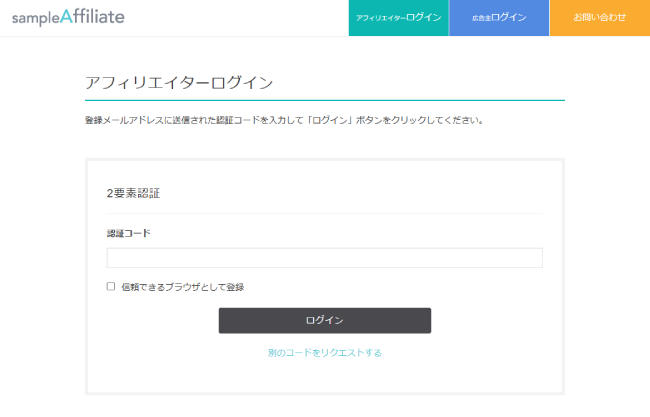
認証コード入力画面
アフィリエイター・広告主の認証コード入力画面は、「コンテンツ」のログインページごとに【2要素認証画面コード】で設定します。
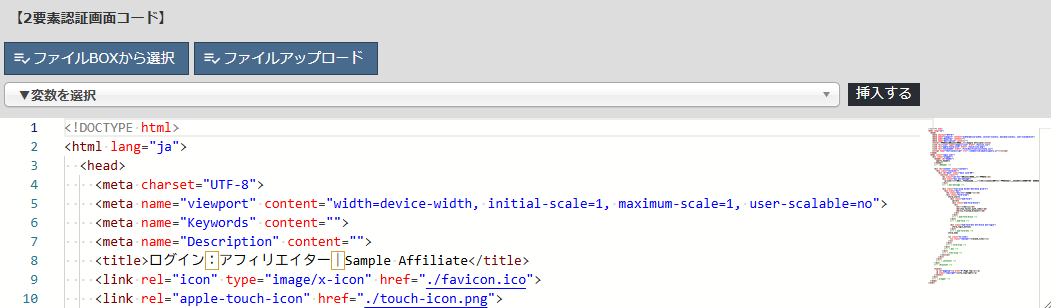
ユーザー種別単位で必須化していない場合も、アフィリエイター・広告主は自身で2要素認証を有効にできます。
【2要素認証画面コード】に不備があると、2要素認証を有効にしたアフィリエイター・広告主は、パスワード入力後のコード入力画面が表示されず、ログインできなくなります。
ログインページの運用状況に合わせて、次のとおり確認してください。
1. 製品標準のログインページを利用している場合
以下のコンテンツには、標準の【2要素認証画面コード】が入っています。そのままご利用いただけます。
- ログイン(アフィリエイター):
user_login、c_user_login - ログイン(広告主):
advertiser_login、c_advertiser_login
2. 製品標準のログインページのデザインを変更している場合
【2要素認証画面コード】は、製品標準のデザインのままです。ログインページに合わせて、デザインを調整してください。
3. 独自に作成したログインページを利用している場合
【2要素認証画面コード】は空の状態です。製品標準のコードを参考に、認証画面のHTMLを作成してください。
新しくログインページを作成した場合も、【2要素認証画面コード】は自動では入りません。
「フォーム開始タグ[form_start] / フォーム終了タグ[form_end]」を必ず記述してください。
認証コードの送信と「別のコードをリクエストする」リンクを動かす仕組みが含まれています。記述がない場合、認証コードが送信されません。
認証コード通知メール
認証コードは、次の自動メールで送られます。メール管理 > 自動メールテンプレート で、件名・本文を確認してください。
- 2要素認証コード通知メール【アフィリエイター】
- 2要素認証コード通知メール【広告主】
※認証コード通知メールの配信設定を「停止」にすると、認証コードが届かず、2要素認証がかかるアカウントはログインできなくなります。
※管理者用の認証コード通知メールも同じです。配信設定は「停止」にしないでください。
2要素認証を設定する
種別ごとの必須化
システム設定 | セキュリティ設定で、2要素認証を必須化するユーザー種別にチェックを入れます。
チェックしたユーザー種別は、アカウントごとの設定にかかわらず、その種別の全員に2要素認証がかかります。
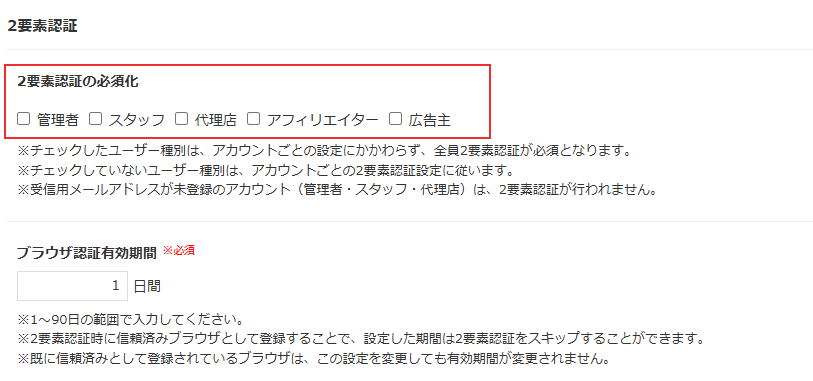
※スタッフ・代理店のチェックボックスは、サブアカウント機能をご利用の場合に表示されます。
アカウントごとの設定
必須化していない種別では、アカウントごとに「2要素認証」を有効にできます。
- サブアカウント(スタッフ / 代理店):管理画面のサブアカウント編集画面
- アフィリエイター・広告主:自身のアカウント情報の編集画面、または管理画面のアフィリエイター・広告主の編集画面
※ユーザー種別を必須化した場合は、アカウント情報の編集画面に「2要素認証」設定の欄は表示されません。
ブラウザ認証有効期間
ログイン時に「信頼できるブラウザとして登録」にチェックを入れると、そのブラウザでは一定期間、認証コードの入力が省かれます。
- 期間は「ブラウザ認証有効期間」で1~90日から設定します(全種別共通)
- 短いほど安全性は高まり、長いほど利用者の手間は減ります。迷う場合は初期値で進め、運用により設定を調整してください。
アカウントロックを設定する
アカウントロックは、すべてのユーザー種別のログインに常にかかります。
システム設定 | セキュリティ設定 のアカウントロック設定で、次の2項目を設定します(全種別共通)。
| 項目 | 設定値 | 初期値 |
|---|---|---|
| 最大ログイン試行回数 | 1~10回 | 5回 |
| ロック期間 | 5分・10分・15分・30分・1時間・3時間・12時間・24時間 | 1時間 |
失敗回数が「最大ログイン試行回数」を超えると、そのアカウントがロックされます。
回数を少なく、ロック期間を長くするほど安全性は高まりますが、入力を誤った利用者がログインできないケースも増えます。
運用とのバランスを見て設定してください。
ロックのカウント方法
- 失敗回数は、アカウント単位とIPアドレス単位で別々に数え、どちらかの条件に達するとロックします。
IPアドレス単位の条件はシステムで固定されています。 - パスワードの入力ミスと認証コードの入力ミスは、合わせて1つの回数として数えます。
アカウントロックされたときに対応する
ロックの解除
ロック期間が過ぎると自動で解除されます。
不正ではなく、すぐに解除が必要な場合は、設定ナビ | アカウント設定 > セキュリティ > アカウントロック の「アカウントロック一覧」で、該当の行を削除してください。
- 「ロック対象」列で、アカウント単位・IPアドレス単位のどちらのロックかを確認できます。両方でロックされている場合は2行表示されるため、両方を削除します。
- アフィリエイター・広告主は、パスワード再発行で新しいパスワードを設定すると、アカウント単位のロックが解除されます。
ロックの通知
管理画面のアカウントがロックされたときは、管理画面の全アカウントに通知メールが届きます。
アフィリエイター・広告主のロックは通知されません。状況は「アカウントロック一覧」で確認してください。
アフィリエイター・広告主に案内する
アフィリエイター・広告主には、次の内容を案内してください。
- アカウント情報の編集画面から、2要素認証を有効にできること(必須化している場合は、ログイン時に認証コードの入力が必要になること)
- 認証コードは登録メールアドレスに届き、有効期限は10分間であること
- ログインの失敗が続くと、一定時間ログインできなくなること。パスワード再発行で解除できること
問い合わせへの対応
| 利用者の状況 | 原因 | 対応 |
|---|---|---|
| 認証コードが届かない | 迷惑メールフォルダへの振り分け、登録メールアドレスの誤りなど | 迷惑メールフォルダの確認を案内します。登録メールアドレスを管理画面で確認してください |
| パスワード入力後、画面に何も表示されない | 【2要素認証画面コード】が空 | 該当のログインページの【2要素認証画面コード】を設定してください |
| 「認証コードの入力回数が上限を超えました」と表示される | 認証コードを5回誤った | パスワードからもう一度入力するよう案内します |
| 「ログイン試行の回数が上限を超えました」と表示される | アカウントロック | ロック期間の経過を待つか、パスワード再発行を案内します 急ぐ場合は「アカウントロック一覧」から解除します |