SSPテンプレートを作成する方法
配信管理 > SSPテンプレート一覧
対象プラン:ビジネス、エキスパート、プロ ※スタンダードプランは拡張機能のお申し込みで利用可能です
SSPテンプレートの登録・利用について解説します。
設定のポイント
SSPテンプレートとは
- SSP枠での広告表示に利用する掲載フォーマット(枠のテンプレート)。
- 管理者のみ作成できます。
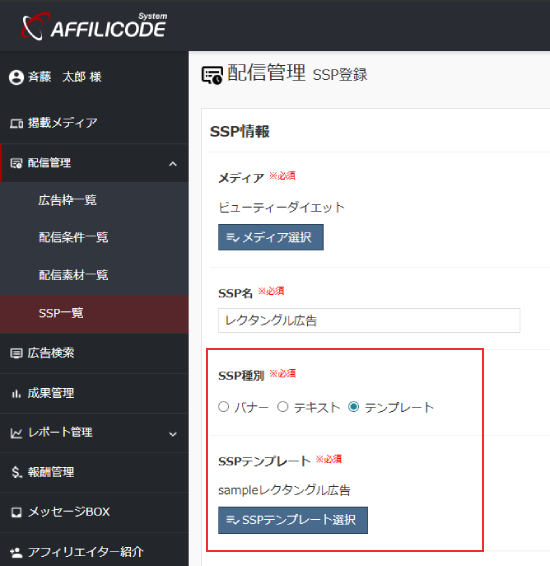
アフィリエイターがテンプレートを利用する場合は、SSPの登録時、「テンプレート」を選択の上、登録されたテンプレートを使用します。
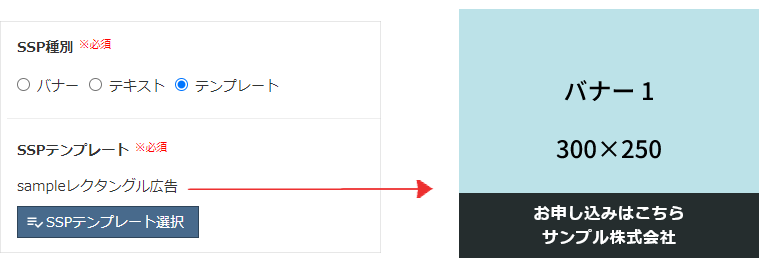
SSPテンプレートの作成
配信管理 > SSPテンプレート一覧
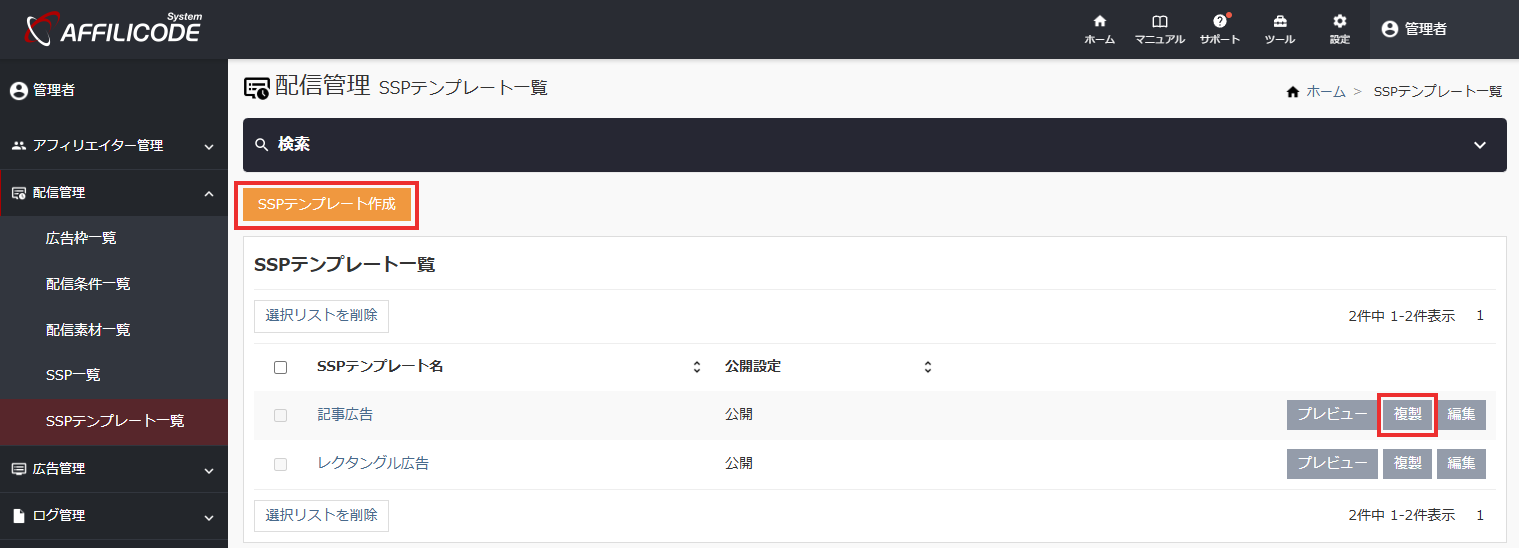
1. テンプレート新規作成
記事広告とレクタングル広告のサンプルテンプレートが登録されています。そちらを複製・編集して作成することも可能です。
新規作成する場合は、SSPテンプレート作成 から進みます。
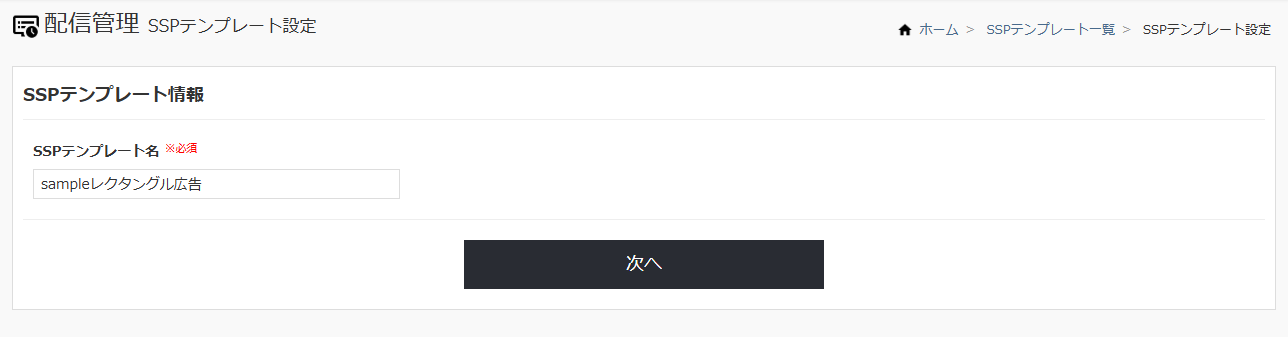
SSPテンプレート情報 にSSPテンプレート名を入力し、「次へ」でテンプレート設定画面に遷移します。
2. テンプレート設定と編集
SSPテンプレートの設定を行います。
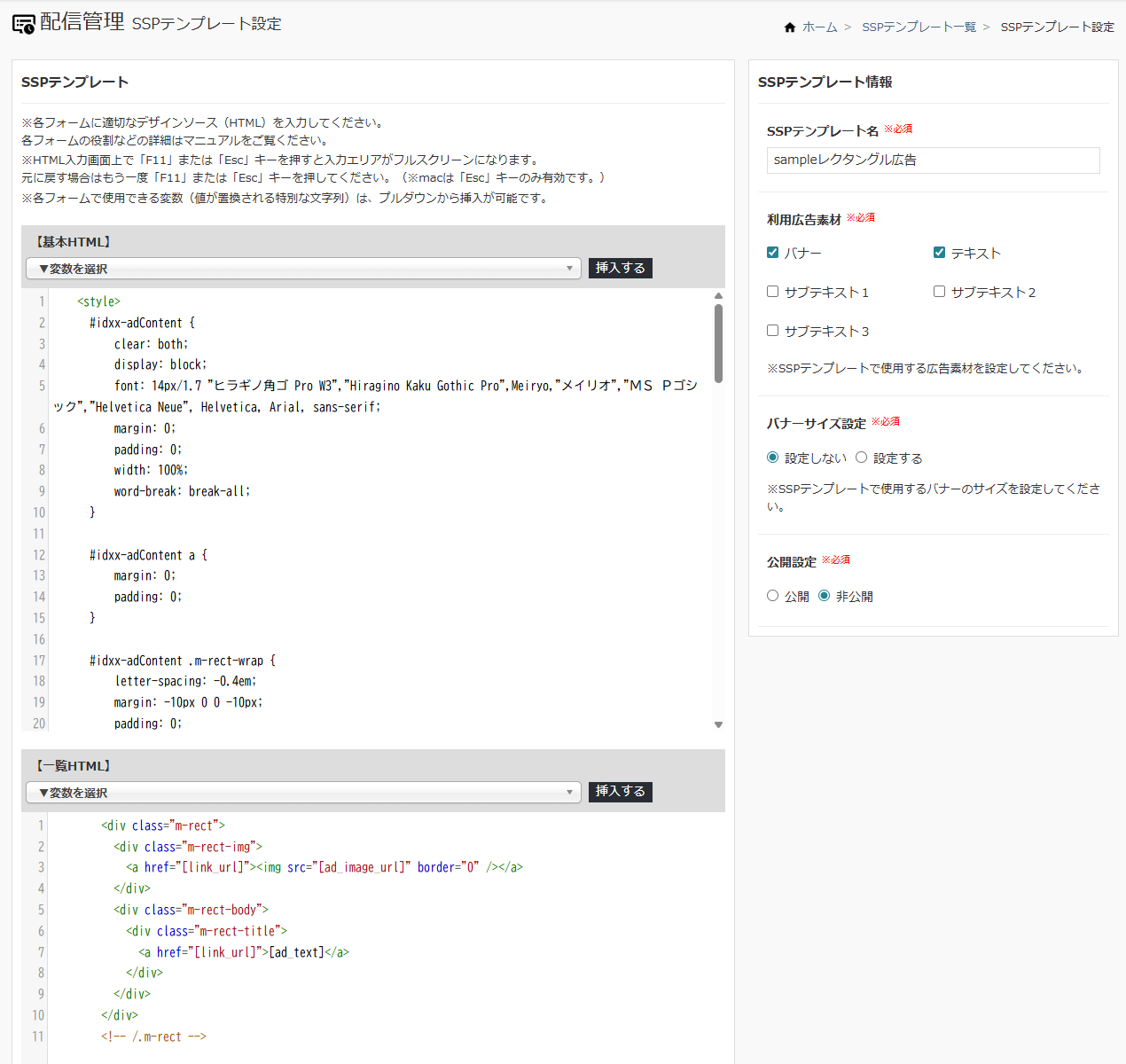
SSPテンプレート情報
| 項目 | 内容 |
|---|---|
| SSPテンプレート名 | 作成時のSSPテンプレート名。テンプレート名の変更も可能です。 |
| 利用広告素材 | SSPテンプレートで使用する素材種別を設定。チェックした素材がSSP内で利用可能です。 |
| バナーサイズ設定 | 利用広告素材で「バナー」を選択した場合。 SSPテンプレートで使用可能なバナーサイズを設定。 |
| バナーサイズ詳細設定 | バナーサイズ設定を「設定する」の場合、利用可能なバナーサイズを設定。 |
| 公開設定 | 公開状態を設定します。初期値は「非公開」です。 |
各編集エリアでHTMLや変数を挿入し、テンプレートを作成します。
基本HTML
基本HTMLには、テンプレート全体のHTMLを入力します。
変数一覧(▼変数を選択)から [list] 変数を基本HTML内に挿入してください。
一覧HTML
一覧HTMには、 [list] 変数で展開する内容を入力します。一覧HTMLの記述が [list] 変数の箇所に繰り返し出力されます。

【一覧HTML】の変数
| 項目 | 変数 | 内容 |
|---|---|---|
| 広告URL | link_url | アフィリエイトリンク(広告タグ)を出力 |
| バナー(URL) | ad_image_url | 広告素材種別 「テンプレート」で設定したバナー画像のリンクを出力 |
| バナー(img) | ad_image_img | 広告素材種別 「テンプレート」で設定したバナー画像を出力 |
| テキスト | ad_text | 広告素材種別 「テンプレート」で設定したテキストを出力 |
| サブテキスト1 | ad_sub_text1 | 広告素材種別 「テンプレート」で設定したサブテキスト1を出力 |
| サブテキスト2 | ad_sub_text2 | 広告素材種別 「テンプレート」で設定したサブテキスト2を出力 |
| サブテキスト3 | ad_sub_text3 | 広告素材種別 「テンプレート」で設定したサブテキスト3を出力 |
SSPテンプレートの利用
登録テンプレートは、アフィリエイターがSSPを新規作成する際に選択可能になります。
配信管理 > SSP一覧 > SSP登録 (SSP種別:テンプレート)
SSP登録・設定については、SSPの設定 を参照してください。