コンテンツ管理:フロント画面の作成
コンテンツ管理
コンテンツ管理について解説します。
管理画面とコンテンツ(Web側)同時に2画面で作業を行う場合、ブラウザの仕様上、同一ブラウザでページを開くことができません。
管理画面を「chrome」、Web側を「Firefox」など異なるブラウザでご確認ください。
コンテンツ管理
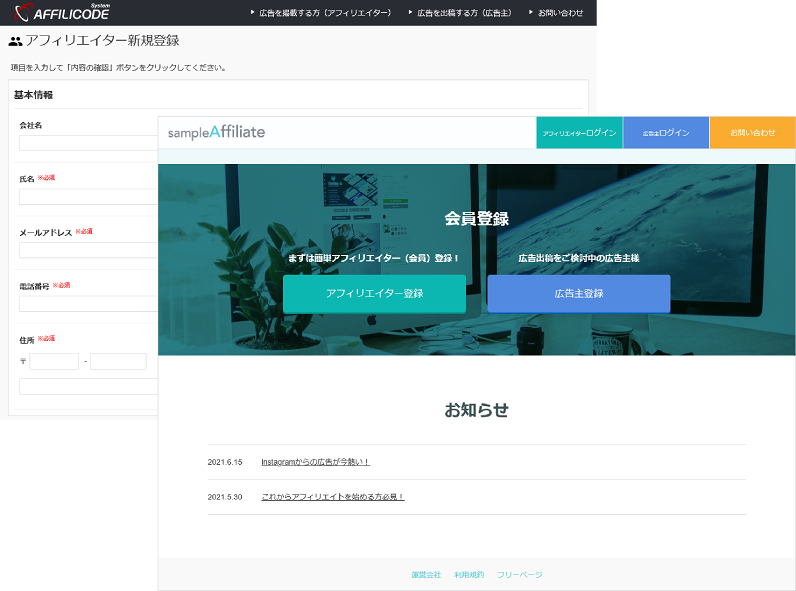
フロント画面をコンテンツ機能を利用して作成することができます。
レスポンシブ対応のデザインテンプレートを2種類用意しています。
- アフィリエイターや広告主の登録ページなど、ASP運営に必要な公開ページが作成できます。
- お問い合わせフォームやパスワード再発行コンテンツなども手軽に作成できるため、スピーディーに運用が開始できます。
テンプレート
- サンプルテンプレート
LPなどをサイト構成に含むテンプレート。運用に沿った内容にカスタマイズして使用できます。 - ベーシック
すぐに運用を開始するのに必要な登録、ログイン、利用規約のテンプレート。必要項目を入力してご利用ください。
コンテンツ新規作成
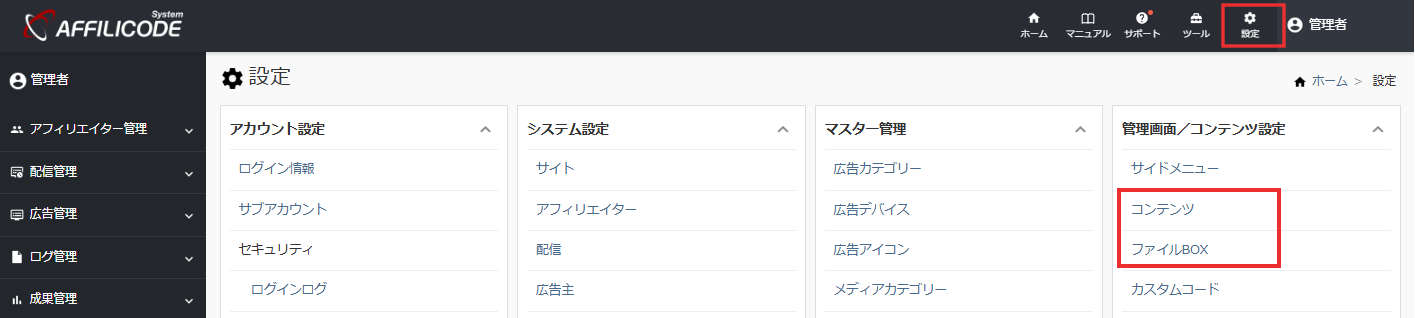
ナビメニュー:設定 > コンテンツ
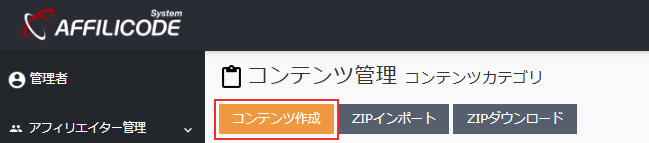
コンテンツ管理:コンテンツ作成 から基本情報を入力し、作成するコンテンツを選択します。
コンテンツ設定
| 項目 | 説明 |
|---|---|
| コンテンツID | コンテンツURLに使用されるIDとなります。https://システムドメイン/contents.php?c=コンテンツID- 未入力の場合は自動で採番されます |
| カテゴリ名 | コンテンツをカテゴリごとに分類して管理をする場合は名称を設定 |
| コンテンツ名 | コンテンツの管理名称を入力 |
コンテンツIDに基づきURLが生成されます。設定後の変更も可能ですが、URLが変更されるので運用開始後はご注意ください。
作成できるコンテンツ
以下のコンテンツタイプを用意しています。詳細は下記リンクを参照してください。
- アフィリエイター登録コンテンツを作成する方法
- ログイン(アフィリエイター)コンテンツを作成する方法
- パスワード再発行(アフィリエイター)コンテンツを作成する方法
- 広告主登録コンテンツを作成する方法
- ログイン(広告主)コンテンツを作成する方法
- パスワード再発行(広告主)コンテンツを作成する方法
- お問い合わせコンテンツを作成する方法
- お知らせコンテンツを作成する方法
- 通常ページコンテンツを作成する方法
- HTMLテンプレートコンテンツを作成する方法
コンテンツ作成:その他の機能
作成・編集・削除以外に、次の機能があります。
- 検索
コンテンツ名、コンテンツタイプなどでの絞り込みや必要なコンテンツの検索ができます。 - プレビュー
コンテンツ編集画面から作成したコンテンツをプレビューすることが可能です。
非公開コンテンツのプレビューも可能なため、公開前に事前確認ができます。 - コンテンツ複製
作成したコンテンツの 複製 が可能です。バックアップや同じ設定・レイアウトのページを作成する場合などに活用できます。
コンテンツ変数の使い方
コンテンツ変数の利用
各コンテンツ設定画面には【基本コード】や【入力画面コード】など、実際にHTMLを記述できるエリアを用意しています。
デザイン会社などで作成したHTMLコードを利用する場合は、コードを「コンテンツ設定」のHTML入力欄に貼り付け、
アフィリコード・システムの表示項目を動的に適用したい箇所に、コンテンツ変数 を配置し、組み込みます。
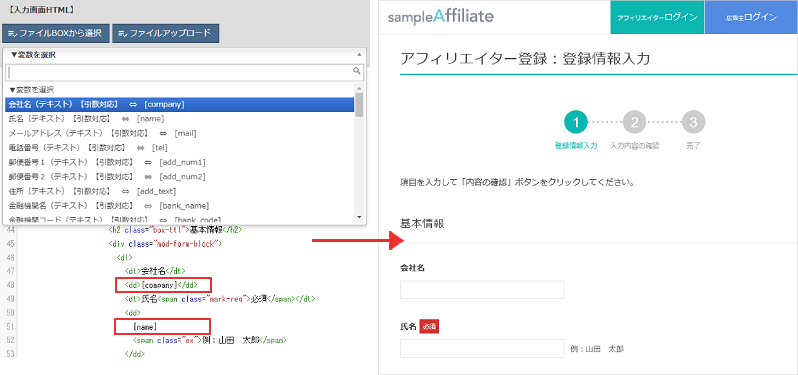
図:コンテンツ変数の設置(左)とページの表示例
変数の設置方法
① コンテンツのコード編集画面で、「▼変数を選択」から出力する変数を選択します。特定ワードでの検索も可能です。
出力形式(テキスト)(セレクトボックス)の記載がある変数は、項目の出力形式が選択できます。
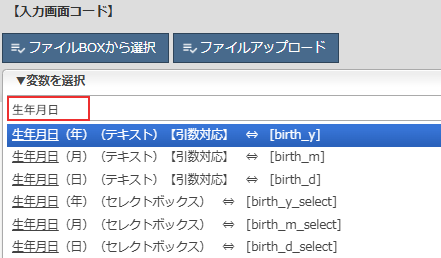
② HTMLコードの該当箇所にカーソルを合わせ、変数を差し込みます。
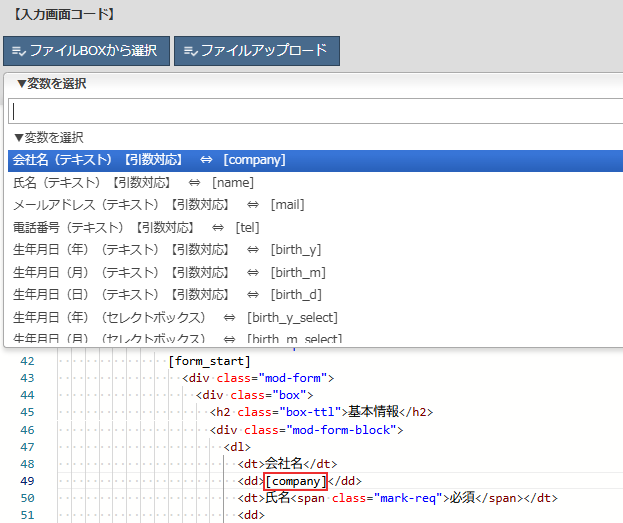
【引数対応】変数の指定方法
コンテンツ変数名に、【引数対応】 対応とある変数は、変数名に続き半角コロンで繋ぎ、class や id などのセレクタが指定できます。
記述例:[add_text:class="sample"]
出力例:<input type="text" name="add_text" value="" size="40" maxlength="255" class="sample">
ファイルBOX
ファイルBOXは、コンテンツ作成時に使用する画像データやCSSファイル、JSファイルなどが管理できます。