ファイルBOX
設定 > 管理画面/コンテンツ設定 | ファイルBOX
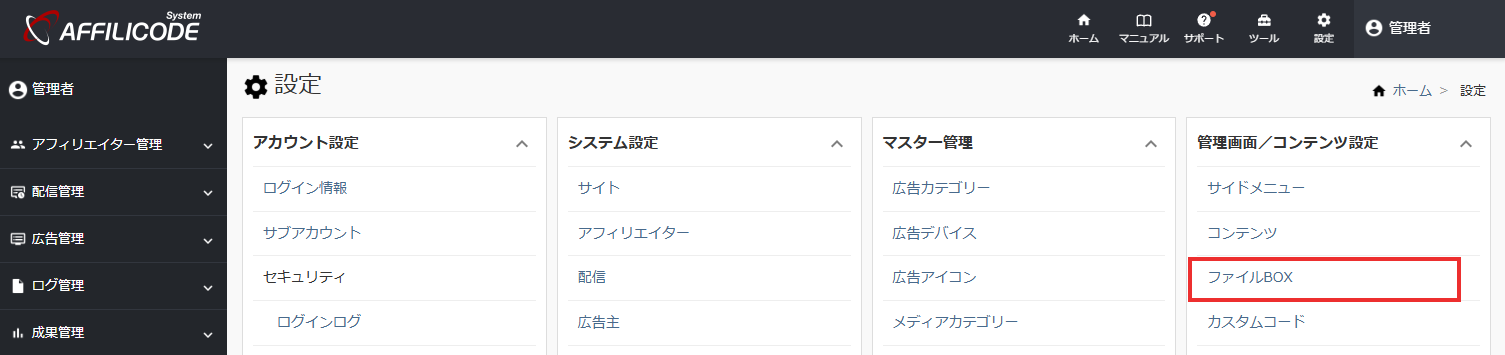
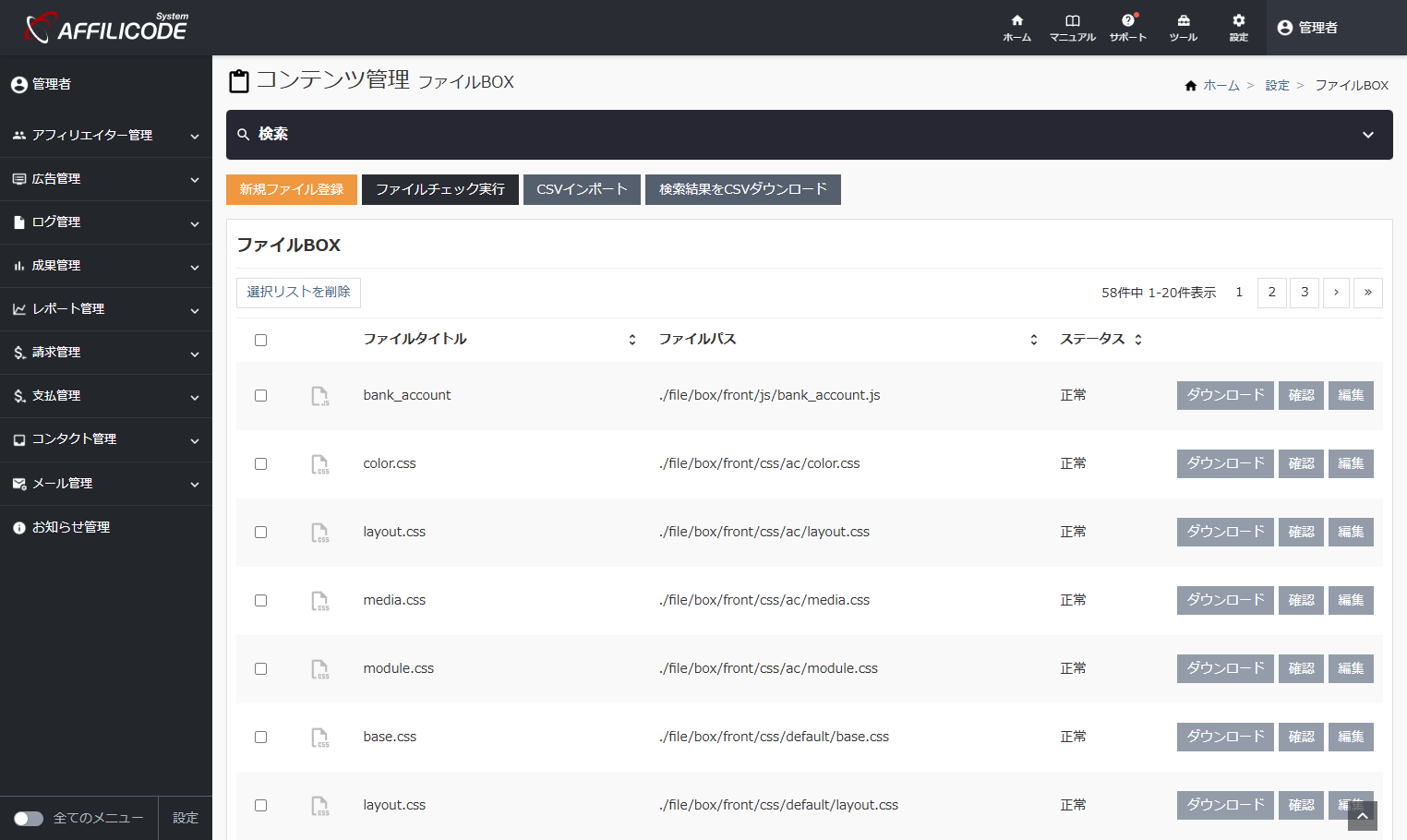
ファイルBOXでは、フロントページ(各種コンテンツ)に使用する画像データやCSS、JSファイルなどを管理します。
機能概要
初期状態は、サンプルコンテンツで使用しているファイルがあらかじめ登録されています。
※./file/box/配下に配置
コンテンツ作成時は、アップロードしたファイルを呼び出して利用します。
ファイルのアップロード
設定 > 管理画面/コンテンツ設定 > ファイルBOX から進みます。
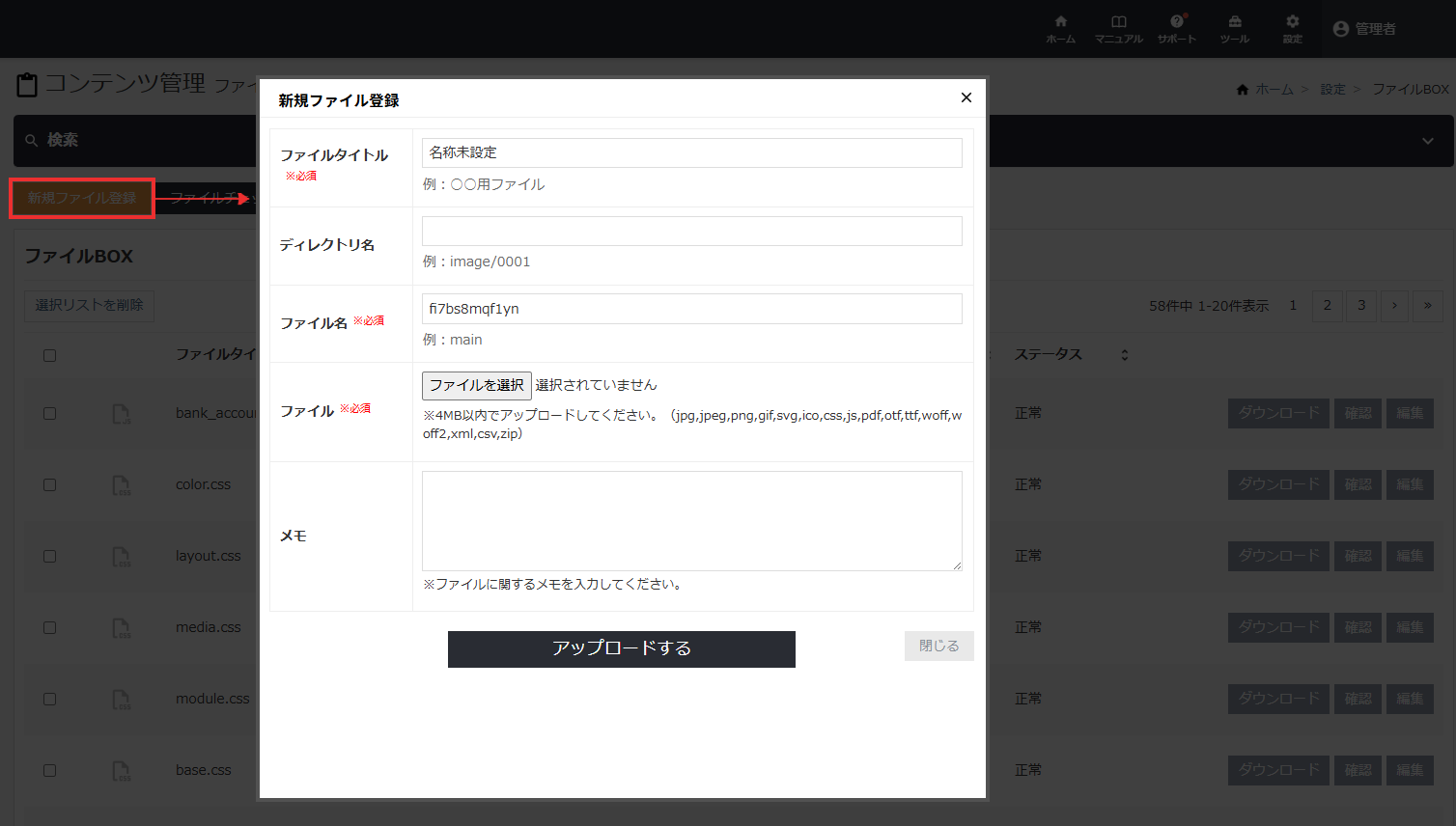
「新規ファイル登録」を押下し、各項目を入力します。
ファイルタイトル
ファイルの管理名称を入力します。デフォルトは「名称未設定」です。
ディレクトリ名
「./file/box/」配下にディレクトリを作成することができます。
ページ用途、ファイル種別など、管理しやすいように設定してください。
ファイル名
アップロードするファイルの名称を、拡張子を付与せず入力します。
設定しない場合は、ランダムな英数字で生成されます。
ファイル
アップロードするファイルを選択します。
拡張子:jpg、jpeg、png、gif、svg、webp、ico、css、js、pdf、otf、ttf、woff、woff2、xml、csv、zip
サイズ:4MB以下
メモ
ファイルに関する管理用のメモを入力できます。
ファイルの利用
アップロードしたファイルは、コンテンツ作成画面の「ファイルBOXから選択」で呼び出すことができます。
「ファイルアップロード」から直接ファイルアップロードも可能です。
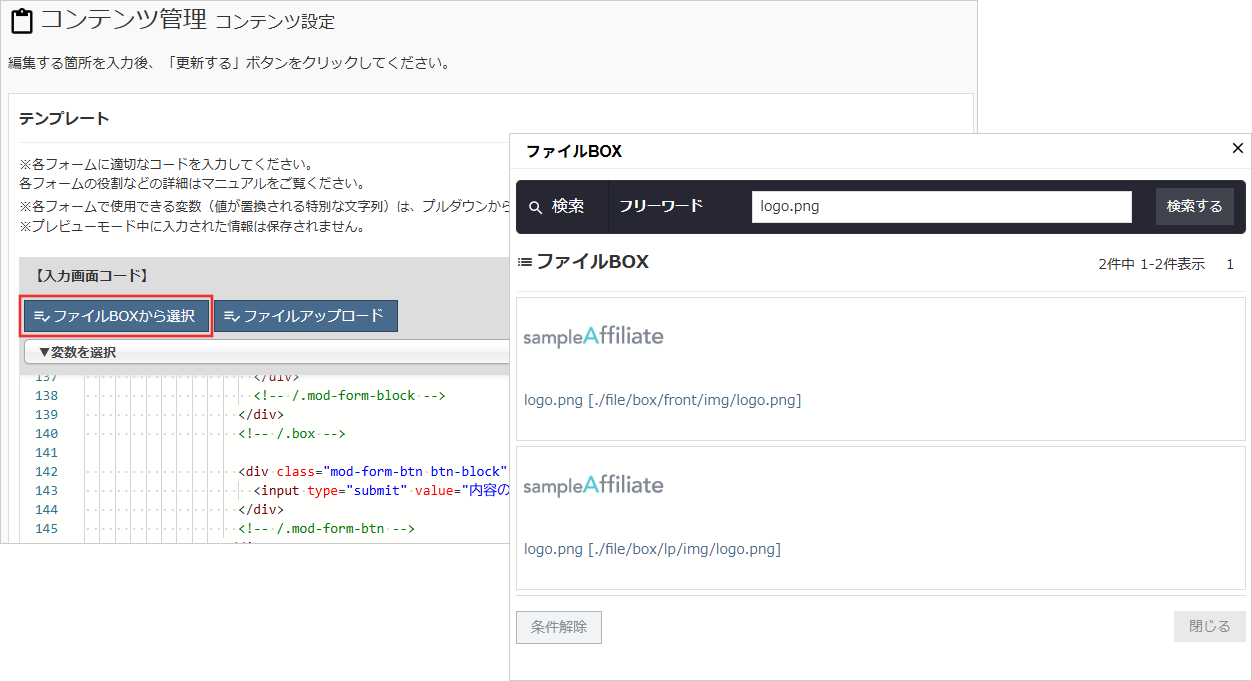
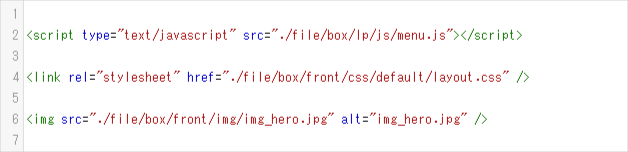
画像を選択・アップロードすると、HTML入力画面上のカーソル指定の位置に、HTMLタグが出力されます。
その他の操作
その他、ファイルBOXで行える操作について解説します。
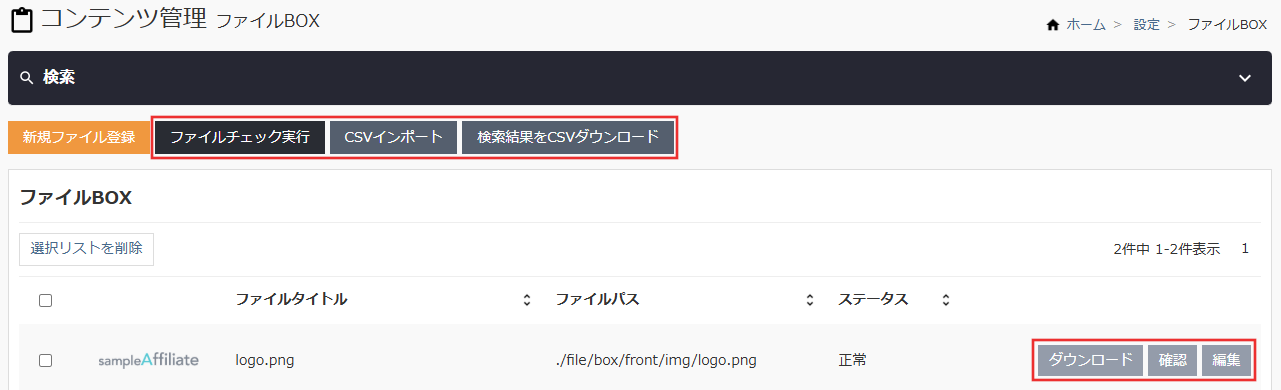
ダウンロード(リスト内アイコン左)
アップロードしたファイルをダウンロードできます。
確認(リスト内アイコン中央)
ファイルがどのコンテンツで使用されているかを確認できます。
使用されていない場合は「該当データなし」と表示されます。
※CSSファイルやJavaScriptファイルに「@import」などで読み込まれているファイルも「該当データなし」と表示されます
編集(リスト内アイコン右)
ファイルタイトルやディレクトリ名を変更できます。
※ディレクトリ名を変更するとファイルパスも変わります。コンテンツで使用している場合は、コンテンツ側の調整も必要です
CSVインポート・ダウンロード(上部ボタン)
ファイルタイトルやディレクトリ名の確認・変更が可能です。
実ファイルは「新規ファイル登録」で個別にアップロードしてください。
ファイルチェック実行(上部ボタン)
システム利用開始時など、FTPによるファイル操作を行う場合に利用します。通常運用では使用しません。
※「./file/box/」配下のファイルとデータベースを照合し、ファイルが存在するがDBに格納されていない場合に値を格納
※FTP転送は有償対応になります。必要な場合はサポートまでお問い合わせください