カスタムコード
設定 > 管理画面/コンテンツ設定 > カスタムコード
対象プラン:ビジネス、エキスパート、プロ ※スタンダードプランは拡張機能のお申し込みで利用可能です
管理画面表示を JavaScript や CSS でカスタマイズできる機能です。
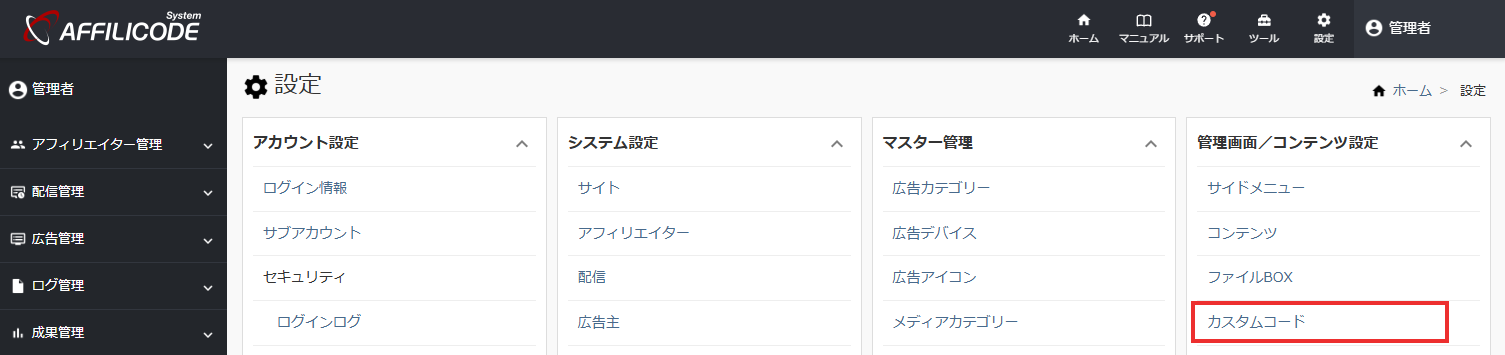
機能概要
カスタムコードは、管理画面の表示カスタマイズが行えます。機能の変更はできません。
- メニューなどのカラーを、テーマ設定以外のオリジナルに変更
- 注釈表記や任意の情報を非表示、または表示内容を変更
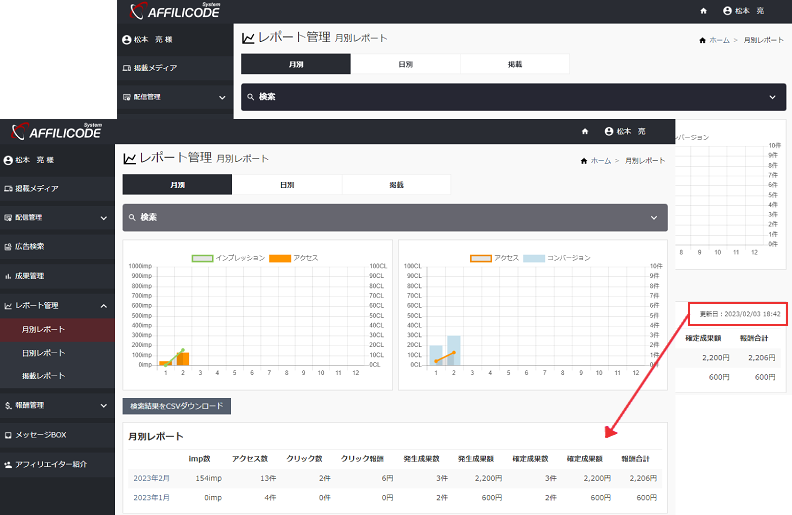
活用事例 : アフィリエイター権限の管理画面において、レポート情報の一部を非表示にした例
大まかに、以下の手順です。
- 出力コード(JavaScript / CSS) と「出力方式」を指定
- カスタムコードを記述
- 記述したコードの出力条件を設定
設定手順
カスタムコード追加
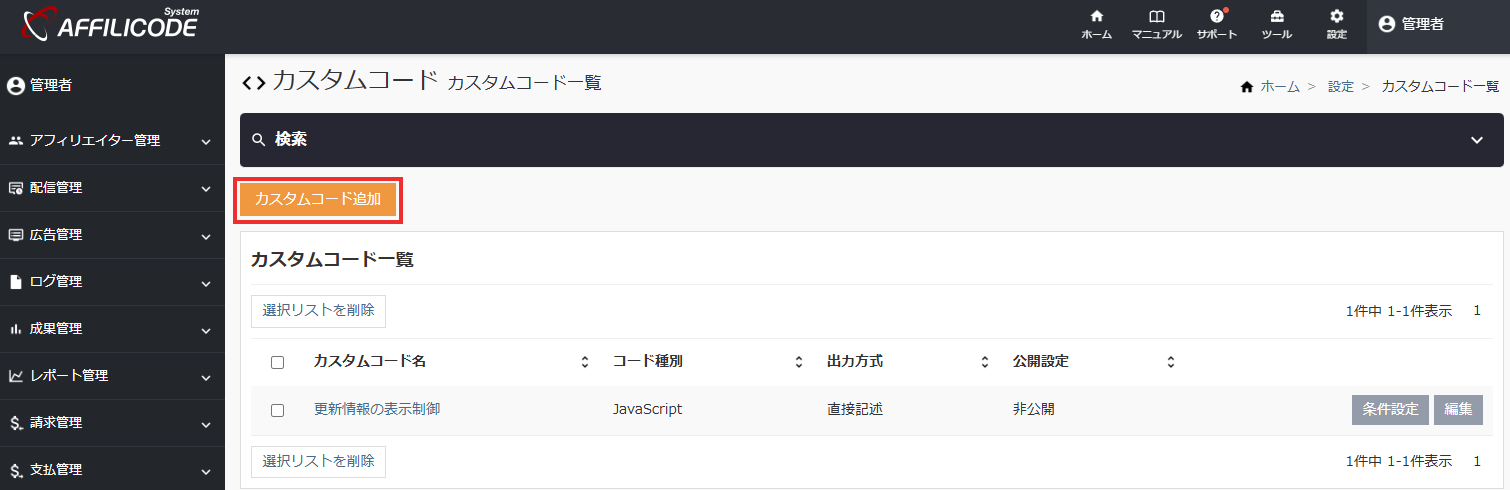
設定 > 管理画面/コンテンツ設定 > カスタムコード 、カスタムコードの追加 から進みます。
| 項目 | 説明 |
|---|---|
| カスタムコード名 | 管理しやすい名称を設定 |
| コード種別 | JavaScript / CSS を選択 |
| 出力方式 | 直接記述:コードを直接入力 URL指定:出力コードのファイルURLを指定(外部ファイルが出力可能) |
設定後 「追加する」 をクリックして編集画面へ進みます。
カスタムコード編集
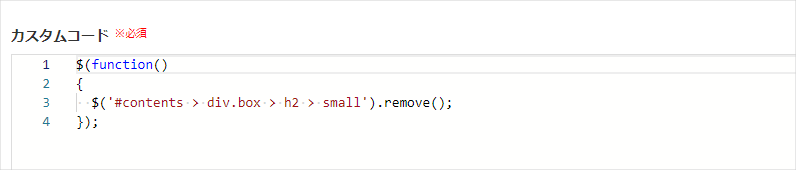
出力するコードを記述します。
直接記述 : 任意のコードを追記します。
URL指定 : 出力ファイルのURLを指定します。※事前に出力ファイルはアップロードしておいてください。

出力条件の設定
次に、カスタムコードの出力条件を設定します。
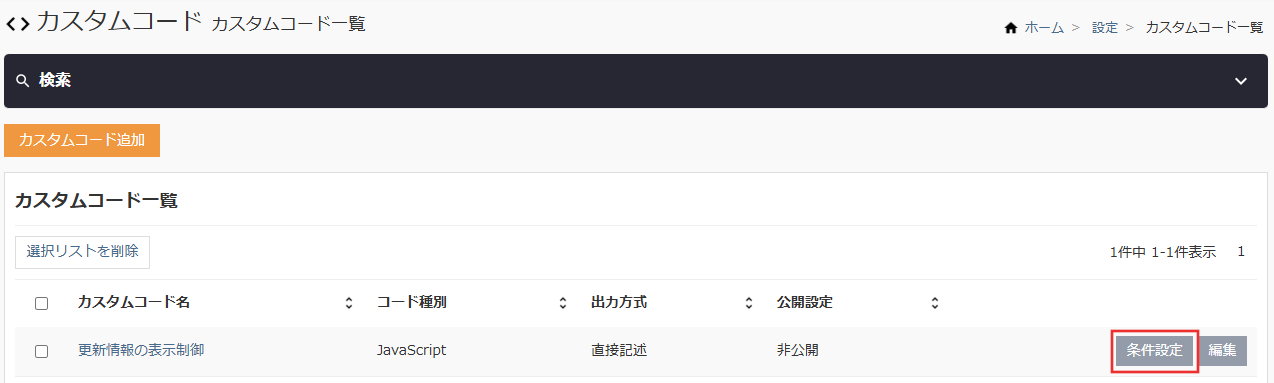
| 項目 | 説明 |
|---|---|
| ユーザー種別 | どの権限の管理画面に出力するかを設定 未ログイン / アフィリエイター / 広告主 / 管理者 / 代理店 / スタッフ |
| 比較対象 | ページ URL またはリファラを条件に設定 ページURL / リファラ |
| 比較演算子 | 比較対象に対する比較演算子を設定含む 含む / 含まない / 等しい / 等しくない |
| 比較値 | 比較対象に対する値を設定。 比較演算子で 等しい / 等しくない を選択した場合は、 システム設置先URLの部分を含んだ絶対パスで設定してください。 (例: https://システム設置先URL/view.php のページであれば/view.phpと指定) |
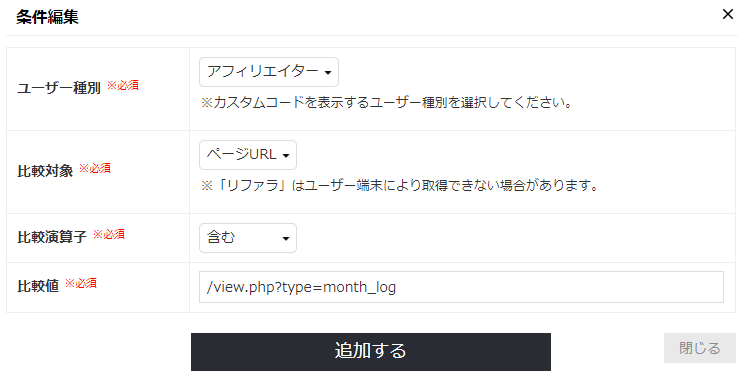
例えば、下記のように設定した場合、
アフィリエイター権限の「/view.php?type=month_log」を「含む」ページに対してカスタムコードを出力します。
複数条件を設定する場合
出力するカスタムコードに対して複数の条件を設定する場合は、条件を追加します。
複数条件の設定
- 使用用途:複数のページや異なる権限のページに出力させたい。
- 制御:いずれかの条件に合致した場合のみ、指定のカスタムコードが適用されます。