公開制御:限定公開
広告管理 > 広告一覧 > 詳細 | 限定公開
広告の公開制御設定:限定公開の設定方法を解説します。
機能概要
特定のアフィリエイターやメディアのみに広告を公開したい場合、対象を「限定公開リスト」に追加することで、限定的に広告を配信できます。
設定対象の優先順
各広告ごとに、メディア、アフィリエイター、グループ 単位で設定できます。
- 対象が重複する場合は、メディア > アフィリエイター > グループ の順で設定が優先されます。
※例:メディアと当該メディアを運営するアフィリエイターが含まれる場合は、メディアの設定を優先。 - 限定公開の設定対象、かつ、利用拒否の設定対象の場合、利用拒否の設定が優先されます。
設定手順
1. 限定公開リストを作成する
設定は管理者が行い、広告主は設定内容の確認のみ可能です。
広告に対して公開の対象を限定する機能のため、広告は公開ステータスになっていることが前提です。
限定公開の利用設定
限定公開設定を利用する:限定公開が有効になり、ステータスが「有効」の限定公開レコードが適用されます。
限定公開設定を利用しない:限定公開が無効になり、ステータスが「有効」の限定公開レコードがあっても適用されません。
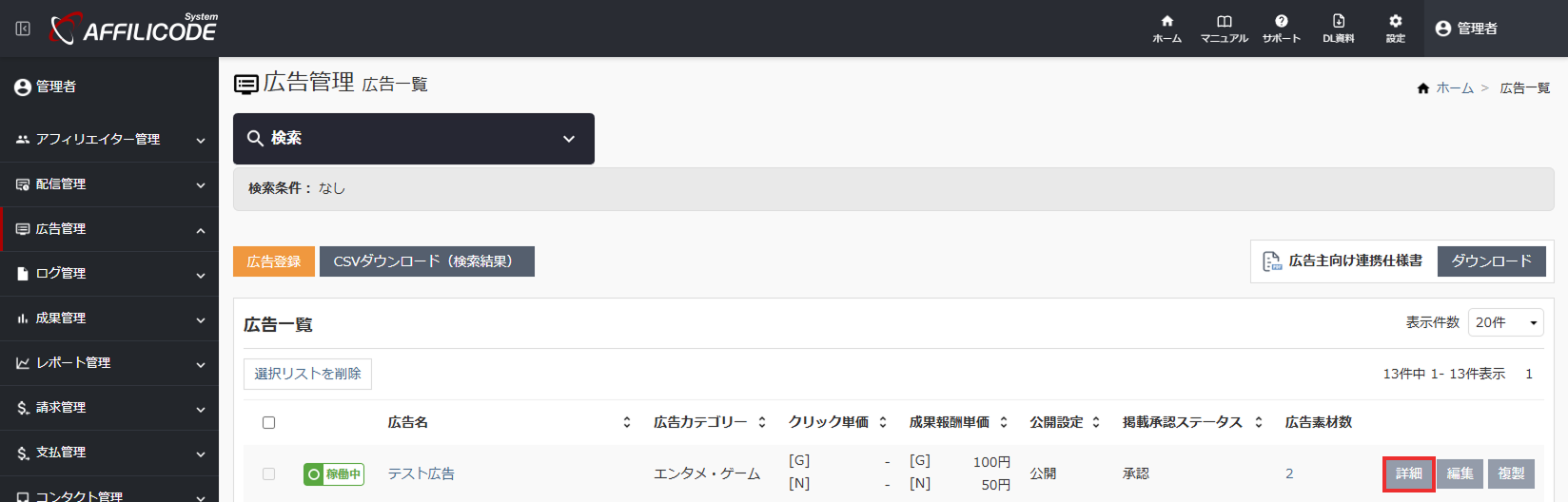
① 広告管理 > 広告一覧 から、限定公開を設定する広告を選択します。
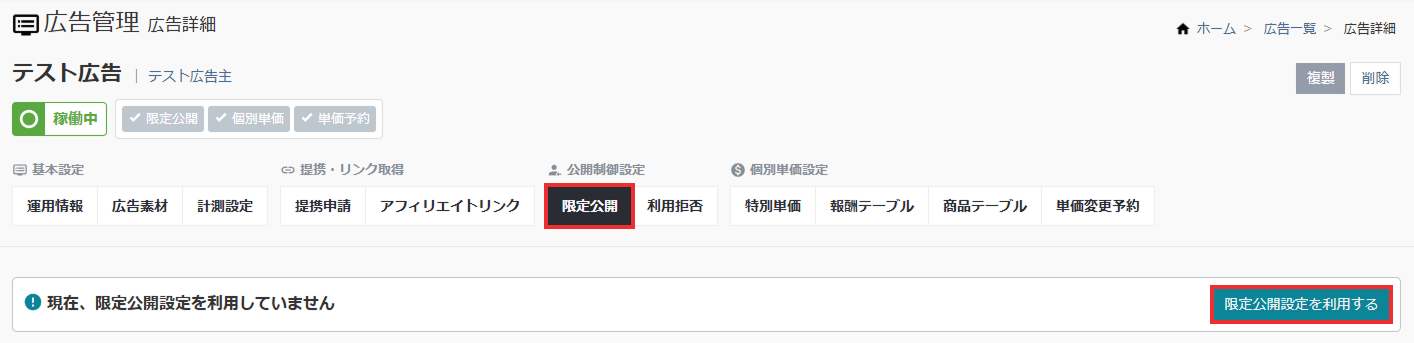
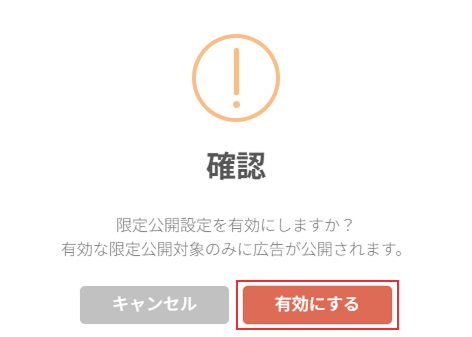
② 広告詳細 | 限定公開 の 限定公開設定を利用する ボタンをクリックし、有効にする を選択します。本設定で、広告が限定公開扱いになります。
③ 限定公開の設定状況をバッジで確認することができます。
| バッジ表示 | 状態 |
|---|---|
 | ・ 対象の広告にステータスが有効な限定公開が登録されている。 |
 | ・ 対象の広告に限定公開が登録されていない。 ・登録されている限定公開レコードのステータスが無効。 |
2. 限定公開の対象を設定する
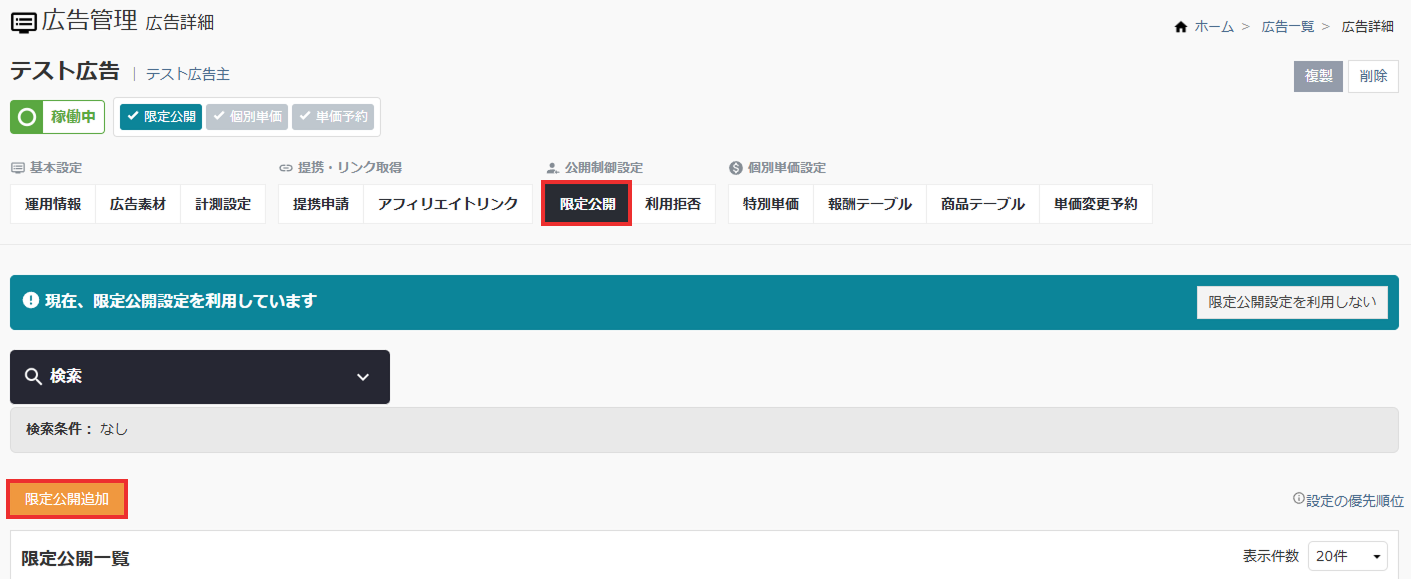
① 該当の広告詳細 | 限定公開を選択。限定公開追加 から設定します。
② 限定公開リストへ追加する設定対象(グループ、アフィリエイター、メディアのいずれか)を選択します。
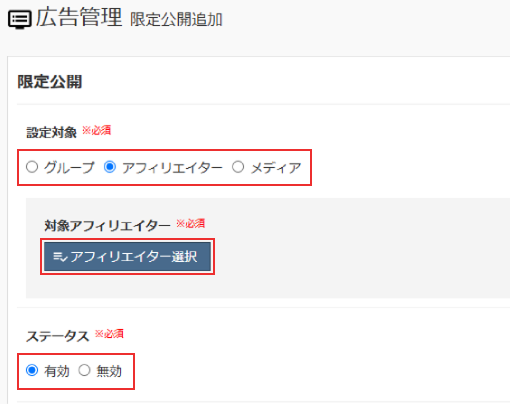
ステータスは、有効 を選択します。
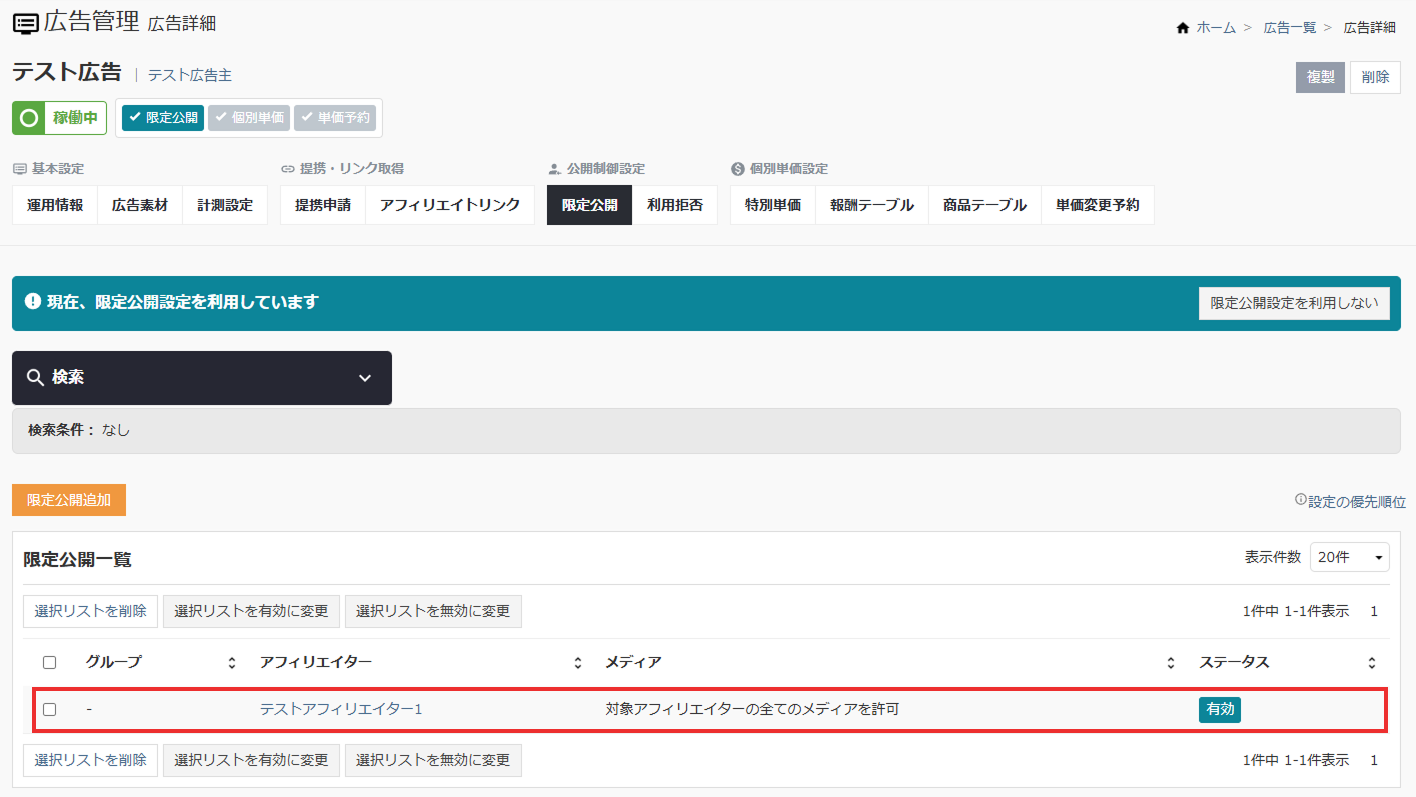
③ 設定が完了すると、限定公開リストに追加されます。正しい設定対象か確認してください。
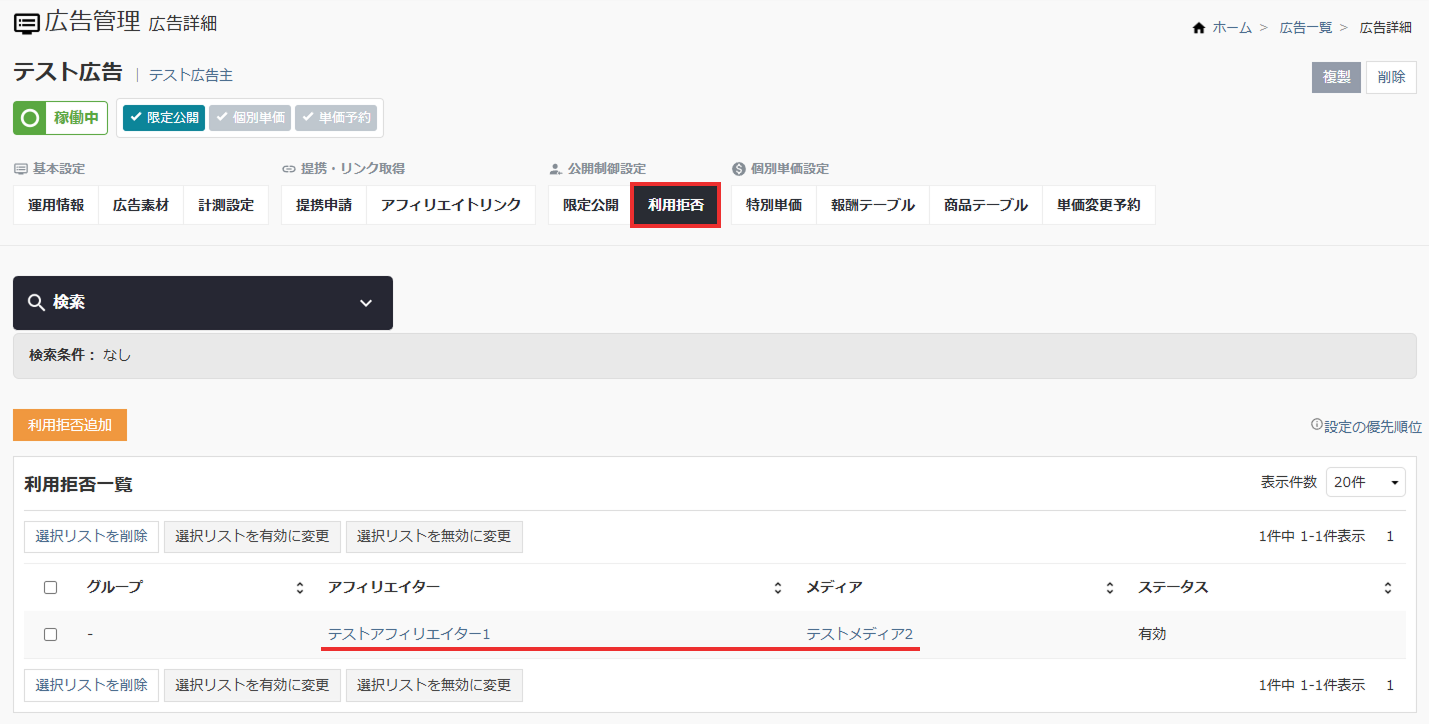
限定公開設定時の利用拒否を設定する
限定公開と利用拒否を組み合わせると、限定公開中の設定対象の一部に利用拒否の設定ができます。
例)限定公開中のアフィリエイターの一部メディアを利用拒否にする
限定公開リストは通常どおり作成します。タブを 利用拒否 に切り替え、利用拒否追加 から対象を設定します。